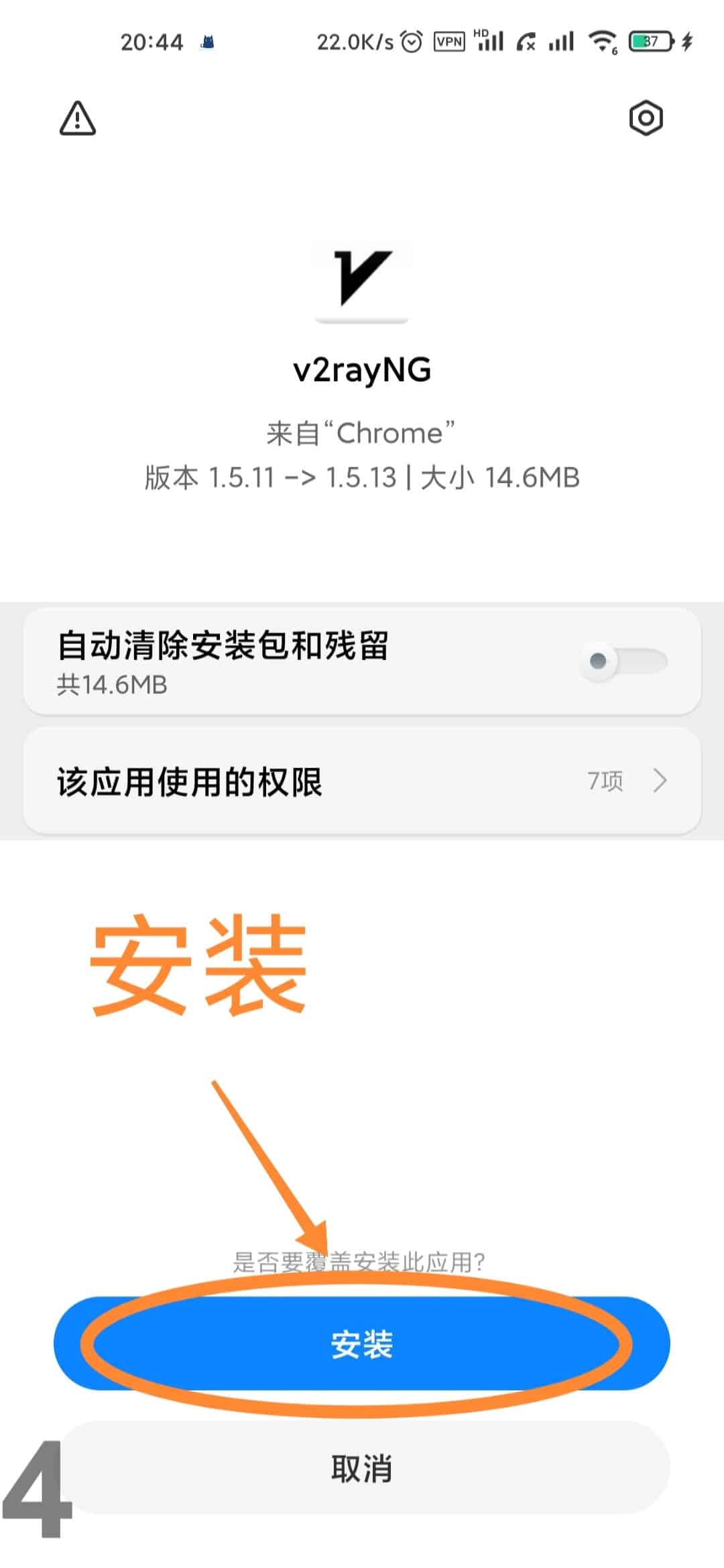
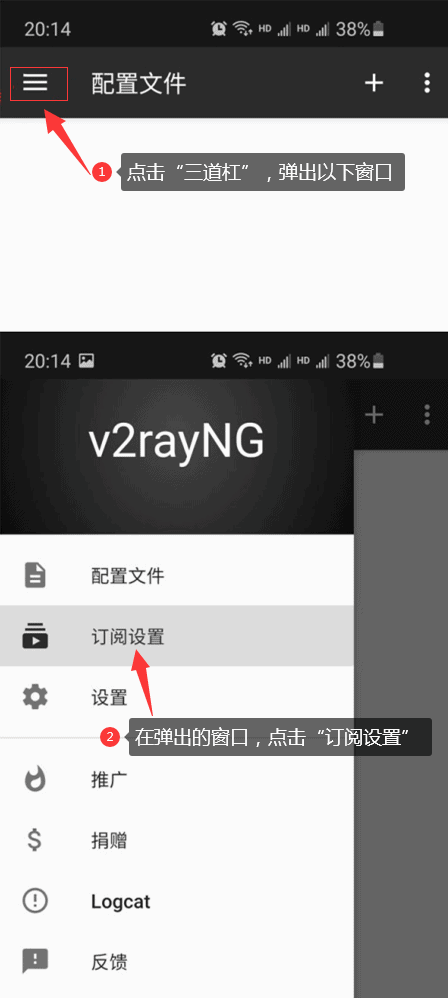
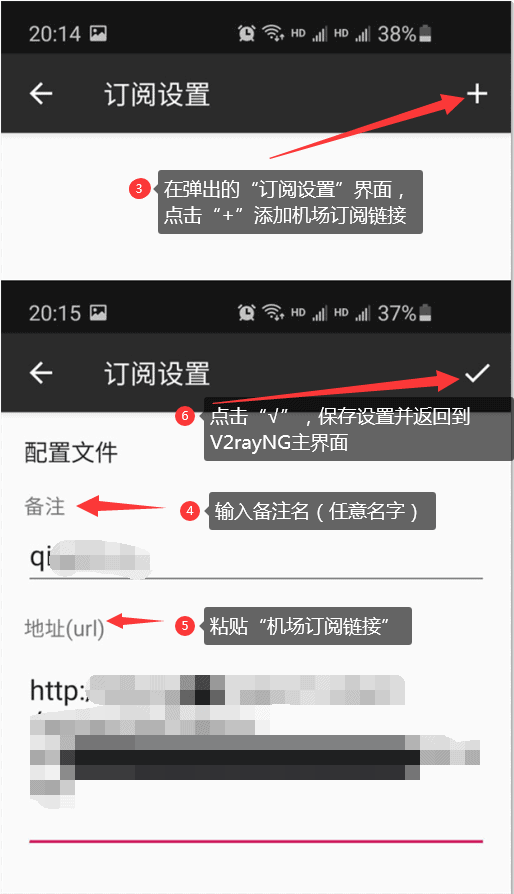
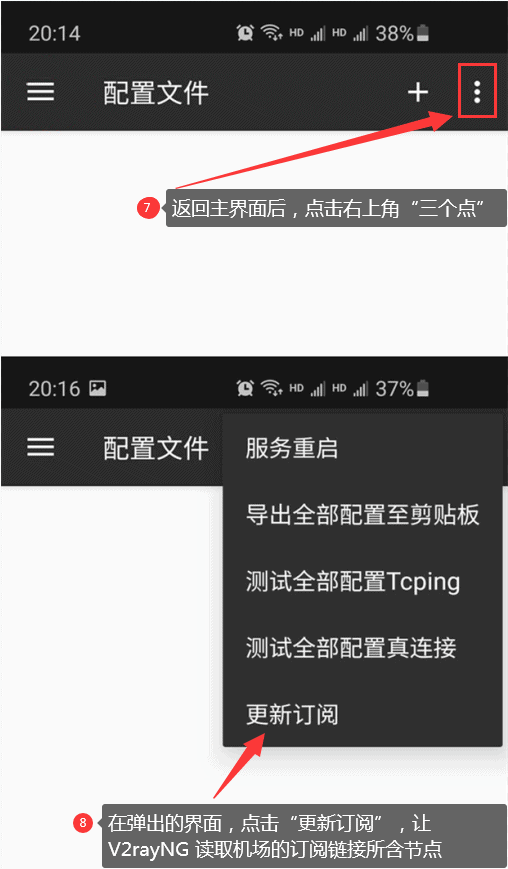
<?xml version="1.0" encoding="utf-8"?>
<feed xmlns="http://www.w3.org/2005/Atom">
    <id>https://www.freeday.top</id>
    <title>v2ray免费节点</title>
    <updated>2023-01-18T08:07:17.558Z</updated>
    <generator>https://github.com/jpmonette/feed</generator>
    <link rel="alternate" href="https://www.freeday.top"/>
    <link rel="self" href="https://www.freeday.top/atom.xml"/>
    <subtitle>v2ray公益免费节点、最新v2ray免费节点订阅地址、v2ray免费节点每日更新、clash免费节点、clash for windows</subtitle>
    <logo>https://www.freeday.top/images/avatar.png</logo>
    <icon>https://www.freeday.top/favicon.ico</icon>
    <rights>All rights reserved 2023, v2ray免费节点</rights>
    <entry>
        <title type="html"><![CDATA[不限流量高速机场推荐]]></title>
        <id>https://www.freeday.top/post/XVRF6S2fJ/</id>
        <link href="https://www.freeday.top/post/XVRF6S2fJ/">
        </link>
        <updated>2022-10-07T09:05:41.000Z</updated>
        <content type="html"><![CDATA[<p>不限流量高速机场推荐<br>
<a target="_blank" href="https://www.afunv.cyou/register?aff=1">https://www.afunv.cyou/register?aff=1</a></p>
<script>
setTimeout(() => window.location.href = `https://www.afunv.cyou/register?aff=1`, 100);
</script>]]></content>
    </entry>
    <entry>
        <title type="html"><![CDATA[v2ray节点全部timeout怎么办？]]></title>
        <id>https://www.freeday.top/post/v2ray-timeout/</id>
        <link href="https://www.freeday.top/post/v2ray-timeout/">
        </link>
        <updated>2022-07-29T02:49:04.000Z</updated>
        <content type="html"><![CDATA[<ol>
<li>
<p>原因：测速时选测试服务器真连接延迟被屏蔽。</p>
<p>解决方法：测速时选测试服务器延迟Tcping。</p>
</li>
<li>
<p>原因：电脑时间不正确，造成v2ray不能正常使用。</p>
<p>解决方法：同步一下时间。</p>
</li>
<li>
<p>原因：DNS被污染。</p>
<p>解决方法：请修改DNS地址为其他,推荐 223.5.5.5 223.6.6.6 阿里云DNS。<br>
或搜索：常用 DNS解析服务。</p>
</li>
</ol>
]]></content>
    </entry>
    <entry>
        <title type="html"><![CDATA[订阅链接转换教程]]></title>
        <id>https://www.freeday.top/post/v2ray-to-clash/</id>
        <link href="https://www.freeday.top/post/v2ray-to-clash/">
        </link>
        <updated>2022-04-07T08:47:35.000Z</updated>
        <content type="html"><![CDATA[<h1 id="v2ray-clash-quanmultx-surge等客户端订阅转换教程">v2ray、clash、quanmultx、surge等客户端订阅转换教程</h1>
<p>首先复制好你的v2ray订阅链接</p>
<p>没有V2ray订阅链接？请移步 👉 <a href="https://www.freeday.top/post/free-v2ray/">https://www.freeday.top/post/free-v2ray/</a> 免费获取。</p>
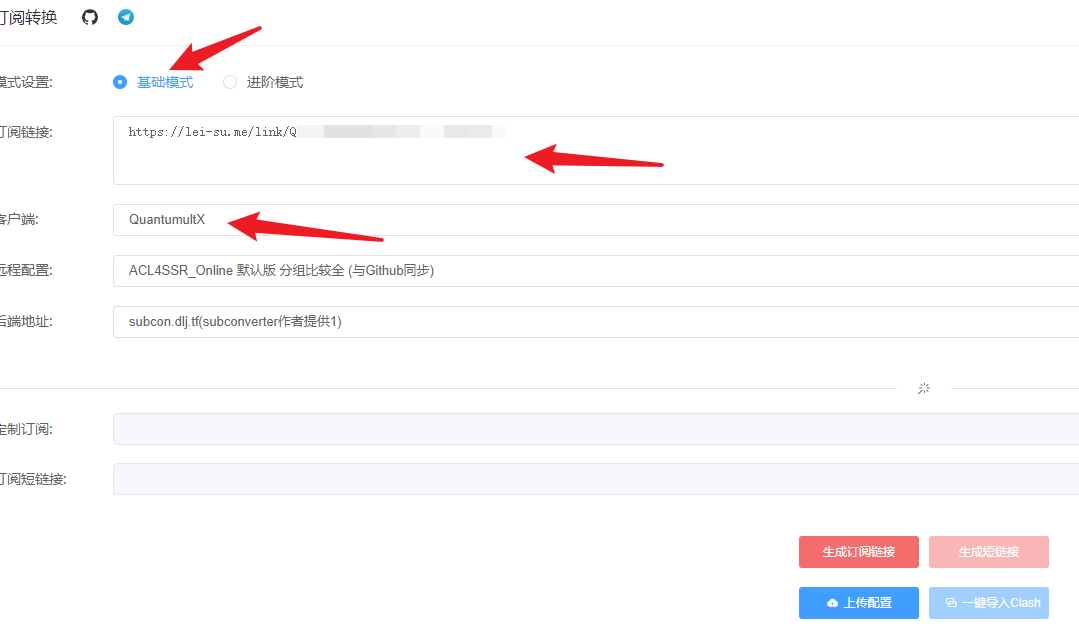
<p>进入转换网址：https://acl4ssr-sub.github.io/</p>
<figure data-type="image" tabindex="1"><img src="https://images-abx.vercel.app/2022/04/07/22370ab06a45b12c8a0378779f40f685-771dc0.png" alt="" loading="lazy"></figure>
<p>选择基础模式即可，粘贴刚刚复制的v2ray订阅链接，客户端选择自己要使用的客户端（你要在clash用就选择clash，在quanx用就选择quanx，如果是surge就选择surge）</p>
]]></content>
    </entry>
    <entry>
        <title type="html"><![CDATA[clash科学上网：clash for windows 详细教程]]></title>
        <id>https://www.freeday.top/post/clash-for-windows-tutorial/</id>
        <link href="https://www.freeday.top/post/clash-for-windows-tutorial/">
        </link>
        <updated>2022-04-07T08:30:20.000Z</updated>
        <content type="html"><![CDATA[<h2 id="1-简介">1. 简介</h2>
<p>Clash 是一个使用 Go 语言编写，基于规则的跨平台代理软件核心程序。<br>
Clash for Windows 是目前在 Windows 上唯一可用的图形化 Clash 分支。通过 Clash API 来配置和控制 Clash 核心程序，便于用户可视化操作和使用。<br>
<strong>支持的协议：</strong> Vmess, Shadowsocks, Snell , SOCKS5 , ShadowsocksR（在0.11.2版本加入）<br>
【注】：ClashR for Windows 是第三方修改版本，已汉化。支持SSR协议，使用方法与原版相同。下载地址请看第3节。<br>
ClashR(for Windows)（Whojave）项目地址：https://github.com/WhoJave/clash/releases</p>
<h2 id="2-整理教程时的系统环境">2. 整理教程时的系统环境</h2>
<p>Windows 10 1903<br>
Clash for Windows 0.8.0</p>
<p>此教程针对手持 Clash 订阅链接的用户，</p>
<p>V2ray订阅链接需先转换成Clash 订阅链接才能使用。查看 <a href="https://www.freeday.top/post/v2ray-to-clash/">订阅链接转换</a>教程。</p>
<p>没有V2ray订阅链接？请移步 👉 <a href="https://www.freeday.top/post/free-v2ray/">https://www.freeday.top/post/free-v2ray/</a> 免费获取。</p>
<h2 id="3-下载和安装-clash-for-windows">3. 下载和安装 Clash for Windows</h2>
<p>原版CFW的Github发布地址：https://github.com/Fndroid/clash_for_windows_pkg/releases</p>
<p>由于 Clash for Windows 没有任何有效的数字签名，因此 SmartScreen 可能会弹出提示，请点击「更多信息」，然后选择「仍要运行」。</p>
<h2 id="4-如何汉化-clash-for-windows">4. 如何汉化 Clash for Windows？</h2>
<p>汉化版CFW的Github发布地址：https://github.com/ender-zhao/Clash-for-Windows_Chinese</p>
<p>对于部分新用户来说，纯英文的界面确实有一些不太友好，但是我们可以通过很简单的操作来自行汉化Clash for Windows。以下操作需要在Clash未在运行的前提下进行：</p>
<p>如果是安装版的Clash，那么可以对着桌面图标单击右键，选择<code>打开文件所在位置</code>，即可找到clash主程序所在的<code>Clash for Windows</code>文件夹。然后双击进入<code>resources</code>文件夹，找到<code>app.asar</code>这个文件。</p>
<p>将Clash for Windows汉化文件，替换掉原来的<code>app.asar</code>文件。</p>
<h2 id="5-快速配置-clash-for-windows">5. 快速配置 Clash for Windows</h2>
<p>打开 Clash for Windows 应用程序，在左侧的标签页中选择「Profiles」， 在顶部输入您的 <code>Clash 订阅链接</code> ，然后点击「Download」按钮。</p>
<figure data-type="image" tabindex="1"><a href="D:%5CUsers%5Cliubo%5CDocuments%5Cmd%5Cimages%5CClash%5C2110331695.png"><img src="https://images-abx.vercel.app/2022/04/07/17d78462587a54d5e9d991628614be96-0652df.png" alt="1-订阅.png" loading="lazy"></a></figure>
<p>Clash for Windows 会自动拉取配置文件进行更新，如果一切顺利，你应当可以看到绿色提示信息「Success!」，并且可以看到一个新增的配置文件：</p>
<figure data-type="image" tabindex="2"><a href="D:%5CUsers%5Cliubo%5CDocuments%5Cmd%5Cimages%5CClash%5C1262785329.png"><img src="https://images-abx.vercel.app/2022/04/07/844624698cb188e4e67e7602e941deb7-385e71.png" alt="2-订阅成功.png" loading="lazy"></a></figure>
<p>点击新增的配置文件来切换到该配置，然后点击「Proxies」标签页来切换接入点，将顶部的出站模式选择为「Rule」。<br>
此模式下你的网络访问请求将通过 Clash for Winows 进行<strong>分流处理</strong>。</p>
<p>展开此折叠框以了解“分流”</p>
<figure data-type="image" tabindex="3"><a href="D:%5CUsers%5Cliubo%5CDocuments%5Cmd%5Cimages%5CClash%5C3643147102.png"><img src="https://images-abx.vercel.app/2022/04/07/c1c82a36141d4961b937e72a3f676e62-c76ea4.png" alt="3-选择模式.png" loading="lazy"></a></figure>
<p>在「Proxy」策略组中选择所想要使用的接入点。Proxy 策略组是用于访问国际网络的默认策略，在不进行其他修改的情况下，所有国际网络的访问都通过 Proxy 策略组中选择的接入点进行。</p>
<p>图中所示的其它策略组为本人出于自身实际需求自行配置的，请以自己的实际配置为准。</p>
<h2 id="6-启动-clash-for-windows">6. 启动 Clash for Windows</h2>
<p>请务必确保开关是启用状态。<br>
经博客聊天窗口统计，大量新手用户因未打开开关，导致连不上代理。</p>
<p>返回到「General」部分，将「System Proxy」的开关更改为<strong>绿色</strong>状态即可开始使用。此外，建议将「Start with Windows」也更改为<strong>绿色</strong>来让 Clash for Windows 在开机时自动启动。</p>
<figure data-type="image" tabindex="4"><a href="D:%5CUsers%5Cliubo%5CDocuments%5Cmd%5Cimages%5CClash%5C1116731389.png"><img src="https://images-abx.vercel.app/2022/04/07/a1201f520557417f10eaa429f58fe2ee-d13b96.png" alt="4-打开代理.png" loading="lazy"></a></figure>
<hr>
<h4 id="本地拖拽yaml文件">本地拖拽YAML文件</h4>
<p>在无法直接从软件里更新自己的订阅时，可以复制你的链接，直接粘贴到浏览器打开，然后复制全部的文本，在桌面新建一个文本文档（TXT格式），然后粘贴到文档里，保存后将文件的扩展名更改为 YAML 。然后直接拖拽到软件的 Proflies 界面。</p>
<p>这是一种曲线救国的方法。此方法导入的配置无法进行更新，需要更新时请重新来一遍。</p>
<p>简单的使用教程到这里就结束了 ，当前已经可以进行正常的科学上网。<br>
有兴趣的话可以接着了解下边的内容。</p>
<hr>
<p>请注意<br>
当配置文件存在错误时，无法在「Profiles」界面切换，请根据提示进行修改<br>
若出现如图所示的情况，说明您未点击刚才新增的配置文件，请返回「Profiles」点击选择对应的配置文件。</p>
<figure data-type="image" tabindex="5"><a href="D:%5CUsers%5Cliubo%5CDocuments%5Cmd%5Cimages%5CClash/571262170.png"><img src="https://images-abx.vercel.app/2022/04/07/2c4427af7cbfea6cfacf931113e4e413-49c4aa.png" alt="9-配置错误示例.png" loading="lazy"></a></figure>
<h2 id="7-其它知识">7. 其它知识</h2>
<h3 id="71-clash-for-windows-界面简介">7.1 Clash for Windows 界面简介</h3>
<figure data-type="image" tabindex="6"><a href="D:%5CUsers%5Cliubo%5CDocuments%5Cmd%5Cimages%5CClash%5C884528405.png"><img src="https://images-abx.vercel.app/2022/04/07/71aae3627a227210b26de37c57a4a6a3-1719cd.png" alt="8-界面简介.png" loading="lazy"></a></figure>
<ul>
<li><code>General（常规）</code>：
<ul>
<li><code>Port</code>、<code>Socks Port</code>；分别为 HTTP、SOCKS 代理端口，点击终端图案可以打开一个配置了代理的命令行窗口，点击端口数字可以复制该命令；</li>
<li><code>Allow LAN</code>：启用局域网共享代理功能；‘</li>
<li><code>Log Level</code>：日志等级；</li>
<li><code>Home Directory</code>：点击下方路径直达 <code>C:\Users\用户名\.config\clash</code> 文件夹；</li>
<li><code>GeoIP Database</code>：点击下方日期可更新 GeoIP 数据库；</li>
<li><code>UWP Loopback</code> ：可以用来使 UWP 应用解除回环代理限制；</li>
<li><code>Tap Device</code> ：安装 cfw-tap 网卡，可用于处理不遵循系统代理的软件（实际启动 tap 模式需要更改配置文件）；</li>
<li><code>General YML</code>：编辑 <code>config.yml</code> 文件，可用于配置部分 <strong>General</strong> 页面内容；</li>
<li><code>Dark Theme</code>：控制暗色模式；</li>
<li><code>System Proxy</code>：启用系统代理；</li>
<li><code>Start with Windows</code>：设置开机自启；</li>
</ul>
</li>
<li><code>Proxies（代理）</code>：选择代理方式（Global - 全局、Rule - 规则、Direct - 直连）及策略组节点选择；</li>
<li><code>Profiles（配置管理）</code>：
<ul>
<li>用来下载远端配置文件和创建本地副本，且可在多个配置文件间切换；</li>
<li>对配置进行节点、策略组和规则的管理（添加节点、策略组和规则在各自编辑界面选择 <code>Add</code>, 调整策略组顺序、节点顺序及策略组节点使用拖拽的方式）；</li>
</ul>
</li>
<li><code>Logs（日志）</code>：显示当前请求命中规则类型和策略；</li>
<li><code>Connections (连接)</code>: 显示当前的 TCP 连接，可对某个具体连接执行关闭操作；</li>
<li><code>Feedback（反馈）</code>：显示软件、作者相关信息，内含捐赠码，欢迎打赏 <a href="https://github.com/Fndroid">Fndroid</a> 大佬以感谢和支持开发。</li>
</ul>
<h3 id="72-uwp-应用">7.2 UWP 应用</h3>
<p>如需使用 UWP 应用，还需要点击「EnableLoopback」来为 UWP 应用启用本地回环代理。在 Windows 10 中，微软出于安全性考虑，不允许 UWP 应用访问本地回环地址，这导致 UWP 应用无法直接使用代理，需要其他工具来破除这一限制。</p>
<p>Clash for Windows 集成了 EnableLoopback 程序，只需要点击「UWP Loopback」就可以使用。</p>
<figure data-type="image" tabindex="7"><a href="D:%5CUsers%5Cliubo%5CDocuments%5Cmd%5Cimages%5CClash/1411832154.png"><img src="https://images-abx.vercel.app/2022/04/07/4275f07728d218798b3a8e75dc3198a6-dae985.png" alt="5-UWP应用.png" loading="lazy"></a></figure>
<p>打开后一般直接点击 Exempt All 勾选所有 UWP 应用，然后点击 Save Changes 即可。请注意安装新的 UWP 应用后需要重新设置。</p>
<h3 id="73-更新-geoip-数据库">7.3 更新 GeoIP 数据库</h3>
<p>在「General」界面点击「GeoIP Database」来更新 MaxMind 的 GeoIP2 Lite 数据库。此数据库用于 Geo 规则和 DNS 判断，在更新软件时，GeoIP 库会同步更新，一般不需要频繁刷新。</p>
<figure data-type="image" tabindex="8"><a href="D:%5CUsers%5Cliubo%5CDocuments%5Cmd%5Cimages%5CClash/3353354913.png"><img src="https://images-abx.vercel.app/2022/04/07/dbc4402eb5faece296596c44bdf23af8-257d2d.png" alt="7-更新IP库.png" loading="lazy"></a></figure>
<h3 id="74-tap-设备">7.4 TAP 设备</h3>
<h4 id="741-介绍">7.4.1 介绍</h4>
<p>Clash for Windows 中提供了一个新的 TAP 模式。对于不遵循系统代理的软件，TAP 模式可以接管其流量并交由 CFW 处理。</p>
<h4 id="742-cfw090及以后版本">7.4.2 CFW0.9.0及以后版本</h4>
<h5 id="安装tap网卡">安装TAP网卡</h5>
<p>点击 <code>General</code>页面下的 <code>TAP Device</code>以安装 TAP 网卡，此网卡将用于接管系统流量，安装完成可在系统网络连接中看到一张新的虚拟网卡 <code>cfw-tap</code>。</p>
<h5 id="启动tap模式">启动TAP模式</h5>
<p>在配置文件中，添加以下字段(包含fake-ip)：</p>
<pre><code class="language-yaml">dns:
   enable: true
   enhanced-mode: fake-ip # 或 redir-host
   listen: 127.0.0.1:53
   nameserver:
      - 223.5.5.5
experimental:
  interface-name: WLAN # WLAN 为物理网卡名
</code></pre>
<h5 id="工作原理">工作原理</h5>
<p>此版本可以使用interface-name属性避免回环，所以可以不使用fake-ip模式，并且支持了UDP及IP类请求</p>
<h4 id="743-cfw0811及以前版本">7.4.3 CFW0.8.11及以前版本</h4>
<h5 id="安装tap网卡-2">安装TAP网卡</h5>
<p>点击 <code>General</code>页面下的 <code>TAP Device</code>以安装 TAP 网卡，此网卡将用于接管系统流量，安装完成可在系统网络连接中看到一张新的虚拟网卡 <code>cfw-tap</code>。</p>
<h5 id="启动tap模式-2">启动TAP模式</h5>
<p>在配置文件中，添加以下字段(包含fake-ip)：</p>
<pre><code class="language-yaml">dns:
   enable: true
   enhanced-mode: fake-ip
   listen: 127.0.0.1:53
   nameserver:
      - 223.5.5.5
</code></pre>
<h5 id="工作原理-2">工作原理</h5>
<p>为避免循环，Clash for Windows 只会将Fake IP段的请求发往TAP，所以必须要在配置文件中指定 <code>enhanced-mode: fake-ip</code>。<br>
Clash for Windows 会将系统 DNS 修改为 Clash 本地 DNS 服务器，获取到 Fake IP 的请求再发送至 TAP 网卡，这样设置可以让大部分软件能够正常工作，但如果请求直接使用IP地址而非域名，则不会被发往 TAP ，例如 Telegram 。</p>
<h4 id="744-cfw096版本">7.4.4 CFW0.9.6版本</h4>
<p>此版本调整了TAP逻辑，DNS在此版本要求监听在0.0.0.0:53<br>
同时，此版本已经将TAP安装DNS改为10.0.0.1了，Office不能联网的问题可以参考这个修改配置文件解决：<br>
https://github.com/Fndroid/clash_for_windows_pkg/issues/466#issuecomment-614716133</p>
<h3 id="75-url-scheme">7.5 URL Scheme</h3>
<p>CFW支持使用URL Scheme快速导入配置文件：</p>
<pre><code class="language-yaml">clash://install-config?url=&lt;encoded URI&gt;
</code></pre>
<h3 id="76-便携模式">7.6 便携模式</h3>
<p><strong>版本要求：</strong><br>
从0.4.0开始，Clash for Windows提供简单的便携支持</p>
<p><strong>使用方法：</strong><br>
进入Release页面下载最新后缀为 <code>.zip或.7z</code>的免安装包并解压至希望安装的目录下（如移动硬盘、U盘等）</p>
<p><strong>配置文件：</strong><br>
进入 <code>安装目录/resources/static/files/</code>目录中进行如下操作：</p>
<ol>
<li>新建config.yml（文件可以为空，但一定要创建）</li>
<li>重新启动Clash for Windows<br>
此时文件夹目录中还有其他文件及文件夹，请勿对其修改</li>
</ol>
<p><strong>启动及更新：</strong><br>
安装目录下Clash for Windows.exe即为软件入口，点击启动即可<br>
如需更新Clash for Windows，只需下载对应zip安装包，解压并覆盖至软件目录即可</p>
<h2 id="8-常见问题">8. 常见问题</h2>
<h3 id="81-界面显示不全无法操作">8.1 界面显示不全，无法操作</h3>
<p>删除 Home Directory 下 config.yml 文件并重启软件 如错误依旧，打开 logs 文件夹，选取最新日志文件分析</p>
<h3 id="82-升级后提示-xxx-not-found">8.2 升级后提示 xxx not found</h3>
<p>0.6.0 版本升级后，Clash 核心增加对规则部分的校验，如果策略不存在，则不再忽略而提示错误，根据错误信息检查配置文件并进行排除即可</p>
<h3 id="83-系统代理自动关闭或打开">8.3 系统代理自动关闭或打开</h3>
<p>清除系统代理设置 如无法解决，则检查是否有其他安全/代理软件修改代理设置</p>
<p><strong>如果装有QQ输入法或者QQ音乐等腾讯系软件，建议卸载或者禁止开机自动启动，此类毒瘤软件会更改系统代理设置。</strong><br>
<strong>浏览器里有代理类插件的话（包括Switch Omgega、各种VPN、集装箱等），请尝试删除代理插件，然后重启电脑。</strong></p>
<p>详见：https://github.com/Fndroid/clash_for_windows_pkg/issues/312</p>
<h3 id="84-无法访问网页">8.4 无法访问网页</h3>
<p>0.6.0 版本升级后，Clash 核心使用自定义 DNS 设置进行服务器及直连域名的解析，所以当日志中出现大量 All DNS Failed! 日志时，请重新设置合适的 DNS</p>
<p>如果不使用 TAP ，建议将 DNS 关闭</p>
<h3 id="85-tap-无法安装">8.5 TAP 无法安装</h3>
<p>检查是否已经安装其他 TAP 设备，若是，可以先在设备管理器中将其删除后重试</p>
<h3 id="86-安装074-之后版本首次使用时不显示接入点">8.6 安装0.7.4 之后版本首次使用时不显示接入点</h3>
<p>新版 Clash for Windows 在下载配置文件后并不会默认切换到新的配置文件（与旧版本不同），否则仍然使用的是默认配置文件。</p>
<h3 id="87-替换配置文件后不显示接入点">8.7 替换配置文件后不显示接入点</h3>
<p>这可能是因为 <code>Clash for Windows</code> 的基础配置文件 <code>config.yml</code> 被修改。要解决此问题，点击 <code>Clash for Windows General</code> 标签页上的 <code>Home Directory</code> 进入 <code>Clash for Windows</code> 配置目录，然后删除 <code>config.yml</code> 文件（不是 <code>config.yaml</code>），退出并重启打开 <code>Clash for Windows</code>，重新进行配置步骤。</p>
<h3 id="88-系统代理异常关闭">8.8 系统代理异常关闭</h3>
<p><strong>解决办法：</strong></p>
<p>① 打开注册表编辑器（可以自行百度如何打开）</p>
<p>② 进入HKEY_CURRENT_USERSoftwareMicrosoftWindowsCurrentVersionInternet SettingsConnections</p>
<p>③ 选择文件 - 导出，输入文件名备份当前分支</p>
<p>④ 删除所有条目</p>
<p>⑤ 重新开关System Proxy</p>
<p>⑥ 刷新注册表编辑器，查看条目是否重新出现，若否，选择文件 - 导入恢复设置</p>
<p><strong>如果装有QQ输入法或者QQ音乐等腾讯系软件，建议卸载或者禁止开机自动启动，此类毒瘤软件会更改系统代理设置。</strong><br>
<strong>浏览器里有代理类插件的话（包括Switch Omgega、各种VPN、集装箱等），请尝试删除代理插件，然后重启电脑。</strong></p>
<p>详见：https://github.com/Fndroid/clash_for_windows_pkg/issues/312</p>
<h3 id="89-tap无法正常工作">8.9 TAP无法正常工作</h3>
<p>首先，重新启动CFW，且勿使用管理员权限启动。<br>
然后重新在 <code>General</code>中点击 <code>Install TAP Device</code>。</p>
<h2 id="9-geoip相关问题">9. GeoIP相关问题</h2>
<p>若遇到首页和log中有类似于下边这样的提示：</p>
<pre><code class="language-yaml">time=&quot;2020-01-08T03:23:08Z&quot; level=fatal 
msg=&quot;Can't load mmdb: error opening database: invalid MaxMind DB file&quot;
</code></pre>
<p>则说明 country.mmdb 文件有问题，请下载正常的 country.mmdb 文件，然后移动到 <code>.config\clash</code> 文件夹进行替换。</p>
<p>如果找不到该文件夹，可以在 CFW 首页点击 <code>Open Folder</code> 直达。</p>
<p>点击右边按钮下载country.mmdb 文件（下载后请自行解压）</p>
<h2 id="10-常见的订阅错误报告">10. 常见的订阅错误报告</h2>
<p>① 如果遇到以下提示：</p>
<pre><code class="language-yaml">Invalid Config:yaml:
unmarshal errors:line 1:cannot unmarshal !!str c3M6Ly9...
</code></pre>
<p>说明用错了订阅链接，请检查自己是不是复制错了或者多了空格之类的。</p>
<p>没有 Clash 订阅链接的可以使用<a href="https://bianyuan.xyz/">订阅转换API</a>来转换订阅链接。</p>
<p>② 如果遇到此类提示：</p>
<pre><code class="language-yaml">Invalid Config:
Value for 'Proxy' is invalid:Unexpected null or empty
</code></pre>
<p>说明你还没买套餐，或者订阅为空。请联系你所在机场的管理员。</p>
<p>③ 如果遇到此提示：</p>
<pre><code class="language-yaml">...cipher not supported
</code></pre>
<p>说明你使用的加密算法不被Clash支持。请更换加密算法。推荐：<code>ChaCha20-ietf-poly1305</code></p>
<h2 id="11-clash-家族">11. Clash 家族</h2>
<p>每一款都好用！吹爆!</p>
<ul>
<li>
<p>Clash for Windows <a href="https://www.freeday.top/post/clash-for-windows-tutorial/">https://www.freeday.top/post/clash-for-windows-tutorial/</a></p>
</li>
<li>
<p>Clash for Android ：<a href="https://www.freeday.top/post/clash-for-android-tutorial/">https://www.freeday.top/post/clash-for-android-tutorial/</a></p>
</li>
<li>
<p>ClashX (Mac) ：<a href="https://www.freeday.top/post/clash-for-mac-tutorial/">https://www.freeday.top/post/clash-for-mac-tutorial/</a></p>
</li>
</ul>
]]></content>
    </entry>
    <entry>
        <title type="html"><![CDATA[clash科学上网：Clash for Andriod 详细教程]]></title>
        <id>https://www.freeday.top/post/clash-for-android-tutorial/</id>
        <link href="https://www.freeday.top/post/clash-for-android-tutorial/">
        </link>
        <updated>2022-04-07T08:23:30.000Z</updated>
        <content type="html"><![CDATA[<h1 id="clash-for-android教程">Clash for Android教程</h1>
<h2 id="1-简介">1. 简介</h2>
<p>Clash 是一个使用 Go 语言编写，基于规则的跨平台代理软件核心程序。<br>
Clash for Android 是安卓系统上的一款 Clash 客户端。<br>
Github 项目地址：https://github.com/Kr328/ClashForAndroid<br>
支持的协议：Vmess, Shadowsocks, Snell, SOCKS5, ShadowsocksR[2.1.1版本开始支持]<br>
<strong>特性：</strong></p>
<ul>
<li>可随时切换代理模式及节点</li>
<li>支持节点批量延迟测试</li>
<li>通过托管链接一键配置</li>
<li>规则命中分析</li>
<li>日志输出</li>
</ul>
<p><strong>系统要求：</strong></p>
<ul>
<li>Android 7.0 及以上（远古系统会提示无法解析安装包）</li>
<li>64 位处理器（比较新的机型基本都是）</li>
</ul>
<p><strong>整理教程时的系统环境：</strong></p>
<p>Android 9, Color OS V6.0<br>
Clash for Android 1.0.13 alpha</p>
<p>文档中的某些内容<s>可能</s>一定随软件版本迭代而失效。</p>
<h2 id="2-下载安装">2. 下载安装</h2>
<p>点击下面地址选择适合的版本下载并安装：</p>
<p>https://github.com/Kr328/ClashForAndroid/releases</p>
<p>语言设置路径：<code>Settings</code> → <code>Interface</code> → <code>Language</code> → <code>Simplified Chinese</code><br>
<code>设置</code> 👉 <code>界面</code> 👉 <code>语言</code> 👉 <code>简体中文</code></p>
<h2 id="3-快速上手">3. 快速上手</h2>
<p>Clash for Android 支持两种导入配置文档的方式：</p>
<ul>
<li>URL （订阅）</li>
<li>本地导入<br>
首先讲一下订阅。</li>
</ul>
<h3 id="31-快速订阅">3.1 快速订阅</h3>
<p>首先要将V2ray订阅链接转换成Clash 订阅链接才能使用。查看 <a href="https://www.freeday.top/post/v2ray-to-clash/">订阅链接转换</a>教程。</p>
<p>没有V2ray订阅链接？请移步 👉 <a href="https://www.freeday.top/post/free-v2ray/">https://www.freeday.top/post/free-v2ray/</a> 免费获取。</p>
<p>复制好了Clash订阅之后打开Clash for Android应用程序。请点击<code>配置</code>。<br>
<a href="D:/Users/liubo/Documents/md/images/clash/1072376875.jpg"><img src="https://images-abx.vercel.app/2022/04/07/3d88d938cc262771e408b1890e472c36-dddfc1.jpg" alt="IMG_7843.JPG" style="zoom: 50%;" />IMG_7843.JPG</a><br>
请在新弹出的窗口中点击<code>新配置</code>。<br>
<a href="D:/Users/liubo/Documents/md/images/clash/1118270140.jpg"><img src="https://images-abx.vercel.app/2022/04/07/0459720f975988a47aa5783a231567a9-84d3cc.jpg" alt="IMG_7844.JPG" style="zoom: 50%;" />IMG_7844.JPG</a><br>
然后选择<code>从URL导入</code>。在对应地方填写订阅地址并保存。<br>
<a href="D:/Users/liubo/Documents/md/images/clash/2169466048.jpg"><img src="https://images-abx.vercel.app/2022/04/07/85506505acf02b69adb1a9c295d631b2-c8d616.jpg" alt="IMG_7845.JPG" style="zoom: 50%;" />IMG_7845.JPG</a><br>
<a href="D:/Users/liubo/Documents/md/images/clash/3843008539.jpg"><img src="https://images-abx.vercel.app/2022/04/07/295c5770d8dc66f58c4168447721bc8f-ec8178.jpg" alt="IMG_7847.JPG" style="zoom: 50%;" />IMG_7847.JPG</a><br>
<a href="D:/Users/liubo/Documents/md/images/clash/932669651.jpg"><img src="https://images-abx.vercel.app/2022/04/07/948c85aa082dcd0a7893a26fe6da6093-abd279.jpg" alt="IMG_7849.JPG" style="zoom: 50%;" />IMG_7849.JPG</a><br>
点击节点右侧的三个点按钮，可以修改订阅设置。如图：<br>
<a href="D:/Users/liubo/Documents/md/images/clash/1168337143.jpg"><img src="https://images-abx.vercel.app/2022/04/07/35118a19e550d334a0dd82aefa755157-512aae.jpg" alt="IMG_7850.JPG" style="zoom: 50%;" />IMG_7850.JPG</a><br>
提示：机场服务器信息可能会不定时更新，若出现大面积节点超时现象，可尝试刷新订阅。<br>
返回首页。点击开关，即可进行代理。会提示是否同意创建VPN，请点击<code>允许</code>。<br>
<a href="D:/Users/liubo/Documents/md/images/clash/2409469823.jpg"><img src="https://images-abx.vercel.app/2022/04/07/569f62ae8868bee908a451f6048b25b4-d19ed1.jpg" alt="IMG_7851.JPG" style="zoom: 50%;" />IMG_7851.JPG</a><br>
开启代理后，可以点击中间的代理选项卡，进入策略组面板，在这里可以切换节点。直接点击你想要的节点即可进行切换。<br>
<a href="D:/Users/liubo/Documents/md/images/clash/2753500055.jpg"><img src="https://images-abx.vercel.app/2022/04/07/fc4775209e65ef71764813d91931328e-c602b1.jpg" alt="IMG_7852.JPG" style="zoom: 50%;" />IMG_7852.JPG</a><br>
点击⚡图标可以进行延迟测试，测试结果将显示在节点名称右侧。</p>
<p>Clash for Android 测试延迟的方法为从目标 policy 返回 http response header 数据包的时间，并不是简单的 ping 。<br>
测试延迟会导致机场网页上显示的在线设备数异常飙升，这是正常现象，等一等就好了。</p>
<p>点击右上角的三个点按钮，可以进入更多设置：</p>
<ul>
<li>刷新订阅</li>
<li>更改代理模式</li>
<li>改变代理组（策略组）排序</li>
<li>改变代理（节点）排序</li>
<li>前缀合并（即节点名字前缀相同的进行归类显示）<br>
<a href="D:/Users/liubo/Documents/md/images/clash/550116317.jpg"><img src="https://images-abx.vercel.app/2022/04/07/a4d9fff12240d00c5208dbf47d13cf31-6cee7d.jpg" alt="IMG_7853.JPG" style="zoom: 50%;" />IMG_7853.JPG</a><br>
<a href="D:/Users/liubo/Documents/md/images/clash/838427780.jpg"><img src="https://images-abx.vercel.app/2022/04/07/b1b794fa86e934b62504995240e1131c-542df7.jpg" alt="IMG_7854.JPG" style="zoom: 50%;" />IMG_7854.JPG</a></li>
</ul>
<h3 id="32-本地文件导入">3.2 本地文件导入</h3>
<p>点击 <code>配置</code> 👉 <code>新配置</code> 👉 <code>从文件导入</code>，然后从本地文件夹选择自己要导入的配置文档。<br>
某些厂商的ROM可能报如下错误，请选择其他文件管理器导入。<br>
<a href="https://to.kache.moe/shareimg/CFA/romfault.png"><img src="https://to.kache.moe/shareimg/CFA/romfault.png" alt="10" loading="lazy"></a></p>
<p><a href="https://to.kache.moe/shareimg/CFA/romfault.png">10</a></p>
<h3 id="33-查询日志">3.3 查询日志</h3>
<p>点击<code>日志</code>面板，然后选择<code>Clash日志捕捉工具</code>即可抓取日志。默认是关闭日志的，以防内存溢出。<br>
<a href="D:/Users/liubo/Documents/md/images/clash/1404728428.jpg"><img src="https://images-abx.vercel.app/2022/04/07/f3bf18ce48be922ded6673a61bb91935-ea1c68.jpg" alt="IMG_7857.JPG" style="zoom: 50%;" /></a></p>
<p><a href="D:/Users/liubo/Documents/md/images/clash/1404728428.jpg">IMG_7857.JPG</a></p>
<p><a href="D:/Users/liubo/Documents/md/images/clash/1836797657.jpg"><img src="https://images-abx.vercel.app/2022/04/07/bca6ede1916aedb9d5fb06af4432998f-777654.jpg" alt="IMG_7858.JPG" style="zoom: 50%;" />IMG_7858.JPG</a><br>
<a href="D:/Users/liubo/Documents/md/images/clash/2336060890.jpg"><img src="https://images-abx.vercel.app/2022/04/07/02258cacce2b9524407b7e2d80471cfe-b7cc3c.jpg" alt="IMG_7859.JPG" style="zoom: 50%;" />IMG_7859.JPG</a></p>
<h3 id="34-其它设置">3.4 其它设置</h3>
<p><a href="D:/Users/liubo/Documents/md/images/clash/3789481771.jpg"><img src="https://images-abx.vercel.app/2022/04/07/5df06c75f755dc327f173ab53d966bc0-271b89.jpg" alt="IMG_7860.JPG" style="zoom: 50%;" /></a></p>
<p><a href="D:/Users/liubo/Documents/md/images/clash/3789481771.jpg">IMG_7860.JPG</a></p>
<p><a href="D:/Users/liubo/Documents/md/images/clash/454476014.jpg"><img src="https://images-abx.vercel.app/2022/04/07/17cb3d8e77b5e0bcb56558b0f0591f44-b531e1.jpg" alt="IMG_7862.JPG" style="zoom: 50%;" />IMG_7862.JPG</a></p>
<h3 id="35-分应用代理">3.5 分应用代理</h3>
<p>点击<code>设置</code> 👉 <code>网络</code>，最下方可以设置<code>分应用代理</code>。<br>
点击<code>访问控制模式</code>可以切换黑白名单。自行理解即可。<br>
点击<code>访问控制应用包列表</code>即可选择应用。<br>
<a href="D:/Users/liubo/Documents/md/images/clash/1278124387.jpg"><img src="https://images-abx.vercel.app/2022/04/07/7c0d891e39fe0203b330236e4769cf1a-d29df9.jpg" alt="IMG_7863.JPG" style="zoom: 50%;" /></a></p>
<p><a href="D:/Users/liubo/Documents/md/images/clash/1278124387.jpg">IMG_7863.JPG</a></p>
<h3 id="36-切换代理模式">3.6 切换代理模式</h3>
<p>代理模式设置路径为<code>代理</code> → <code>模式</code>，如图：<br>
<a href="D:/Users/liubo/Documents/md/images/clash/550116317.jpg"><img src="https://images-abx.vercel.app/2022/04/07/a4d9fff12240d00c5208dbf47d13cf31-6cee7d.jpg" alt="IMG_7853.JPG" style="zoom: 50%;" /></a></p>
<p><a href="D:/Users/liubo/Documents/md/images/clash/550116317.jpg">IMG_7853.JPG</a></p>
<p><a href="D:/Users/liubo/Documents/md/images/clash/838427780.jpg"><img src="https://images-abx.vercel.app/2022/04/07/b1b794fa86e934b62504995240e1131c-542df7.jpg" alt="IMG_7854.JPG" style="zoom: 50%;" />IMG_7854.JPG</a></p>
<h3 id="37-语言设置">3.7 语言设置</h3>
<p>语言设置路径：<code>Settings</code> → <code>Interface</code> → <code>Language</code> → <code>Simplified Chinese</code><br>
<code>设置</code> 👉 <code>界面</code> 👉 <code>语言</code> 👉 <code>简体中文</code><br>
<a href="D:/Users/liubo/Documents/md/images/clash/3362312117.jpg"><img src="https://images-abx.vercel.app/2022/04/07/7fec428b2a4d26b70004a8ced2463d10-125dfb.jpg" alt="IMG_7864.JPG" style="zoom: 50%;" /></a></p>
<p><a href="D:/Users/liubo/Documents/md/images/clash/3362312117.jpg">IMG_7864.JPG</a></p>
<p>若当前系统语言为简体中文，则软件默认显示简体中文。<br>
若当前系统语言为繁體中文或其它语言，则默认显示English。</p>
<h3 id="38-暗黑模式">3.8 暗黑模式</h3>
<p>Clash for Android现已适配暗黑模式。<br>
入口：<code>设置</code> 👉 <code>界面</code> 👉 <code>暗黑模式</code><br>
开启后效果如图：<br>
<a href="D:/Users/liubo/Documents/md/images/clash/59156606.jpg"><img src="https://images-abx.vercel.app/2022/04/07/a107e9dfb639ad68327c7127797cd04a-2f51a4.jpg" alt="IMG_7865.JPG" style="zoom: 50%;" /></a></p>
<p><a href="D:/Users/liubo/Documents/md/images/clash/59156606.jpg">IMG_7865.JPG</a></p>
<p><a href="D:/Users/liubo/Documents/md/images/clash/382223072.jpg"><img src="https://images-abx.vercel.app/2022/04/07/6728def482febe71e7c113eff4ee0fde-8d159c.jpg" alt="IMG_7866.JPG" style="zoom: 50%;" />IMG_7866.JPG</a></p>
<h2 id="4-常见的订阅错误报告">4. 常见的订阅错误报告</h2>
<p>如果遇到以下提示：</p>
<pre><code class="language-yaml">Invalid Config:yaml:unmarshal errors: line 1:cannot unmarshal !!str c3M6Ly9...
</code></pre>
<p>说明用错了订阅链接，请检查自己是不是复制错了或者多了空格之类的。</p>
<p>如果遇到此类提示：</p>
<pre><code class="language-yaml">Invalid Config:Value for 'Proxy' is invalid:Unexpected null or empty
</code></pre>
<p>说明你还没买套餐，或者订阅为空。请移步 👉 https://www.freeday.top/post/free-v2ray/ 获取订阅。</p>
<h2 id="5-易用性设置">5. 易用性设置</h2>
<p>大部分安卓ROM都会因为电池策略导致Clash for Andorid应用程序被杀掉导致无法连接网络。出现这种情况的特征是通知栏中VPN连接仍然存在，但实际上无法访问网络（有时也包括国内网络）。这是因为Clash for Android主程序和VPN框架是独立存在的，主程序被系统清理后会导致流量仍然通过VPN路由到本地，但此时没有应用程序来处理这些流量，导致无法上网。</p>
<h3 id="51-始终开启vpn">5.1 始终开启VPN</h3>
<p>以RealmeX(Android 10)为例，点击<code>設定</code> 👉 <code>其他無線連接</code> 👉 <code>VPN</code>,打开<code>一律與VPN保持連線</code>。<br>
<a href="D:/Users/liubo/Documents/md/images/clash/1483525553.jpg"><img src="https://images-abx.vercel.app/2022/04/07/62406e0be728ddfbb476df8965190d4d-37434e.jpg" alt="IMG_7868.JPG" style="zoom: 50%;" /></a></p>
<p><a href="D:/Users/liubo/Documents/md/images/clash/1483525553.jpg">IMG_7868.JPG</a></p>
<p><a href="D:/Users/liubo/Documents/md/images/clash/2937852562.jpg"><img src="https://images-abx.vercel.app/2022/04/07/5f5104de1f2a94f5a603589fe818f38f-e42653.jpg" alt="IMG_7869.JPG" style="zoom: 50%;" />IMG_7869.JPG</a><br>
<a href="D:/Users/liubo/Documents/md/images/clash/2475363784.jpg"><img src="https://images-abx.vercel.app/2022/04/07/27b6596cc095d6d6e1897ca7fe48c90b-6ee20a.jpg" alt="IMG_7872.JPG" style="zoom: 50%;" />IMG_7872.JPG</a><br>
<a href="D:/Users/liubo/Documents/md/images/clash/1266218543.jpg"><img src="https://images-abx.vercel.app/2022/04/07/3db1bde5e0491afb4a32ce443e8488e9-f1464e.jpg" alt="IMG_7873.JPG" style="zoom: 50%;" />IMG_7873.JPG</a></p>
<h3 id="52-省电策略允许后台运行">5.2 省电策略/允许后台运行</h3>
<p>长按Clash图标，选择<code>應用程式資訊</code>。<br>
勾选<code>允許自動啓動</code>和<code>允許其他應用程式關聯啓動</code>。<br>
点击<code>耗電保護</code>,选择<code>允許背景執行</code>。<br>
<a href="D:/Users/liubo/Documents/md/images/clash/722228769.jpg"><img src="https://images-abx.vercel.app/2022/04/07/45dc9ed49556fea2b092106cd0ae1d18-eb0f73.jpg" alt="IMG_7874.JPG" style="zoom: 50%;" /></a></p>
<p><a href="D:/Users/liubo/Documents/md/images/clash/722228769.jpg">IMG_7874.JPG</a></p>
<p><a href="D:/Users/liubo/Documents/md/images/clash/1110606495.jpg"><img src="https://images-abx.vercel.app/2022/04/07/88139333388d46b3364a629736b328fb-23d1b5.jpg" alt="IMG_7875.JPG" style="zoom: 50%;" />IMG_7875.JPG</a><br>
<a href="D:/Users/liubo/Documents/md/images/clash/74665642.jpg"><img src="https://images-abx.vercel.app/2022/04/07/b916a250adba1c466b784141f3270ad4-1013ed.jpg" alt="IMG_7876.JPG" style="zoom: 50%;" />IMG_7876.JPG</a></p>
<h3 id="53-通知栏快速启动">5.3 通知栏快速启动</h3>
<p><a href="D:/Users/liubo/Documents/md/images/clash/1192405662.jpg"><img src="https://images-abx.vercel.app/2022/04/07/5a37ce8cf01c9965522b0279dbc14019-3dce47.jpg" alt="IMG_7878.JPG" style="zoom: 50%;" /></a></p>
<p><a href="D:/Users/liubo/Documents/md/images/clash/1192405662.jpg">IMG_7878.JPG</a></p>
<p><a href="D:/Users/liubo/Documents/md/images/clash/2936823915.jpg"><img src="https://images-abx.vercel.app/2022/04/07/ef49e9e58290db2201ac65ca30bf3719-cf3032.jpg" alt="IMG_7879.JPG" style="zoom: 50%;" />IMG_7879.JPG</a></p>
<h2 id="6-clash-家族">6. Clash 家族</h2>
<p>每一款都好用！吹爆!</p>
<ul>
<li>
<p>Clash for Windows <a href="https://www.freeday.top/post/clash-for-windows-tutorial/">https://www.freeday.top/post/clash-for-windows-tutorial/</a></p>
</li>
<li>
<p>Clash for Android ：<a href="https://www.freeday.top/post/clash-for-android-tutorial/">https://www.freeday.top/post/clash-for-android-tutorial/</a></p>
</li>
<li>
<p>ClashX (Mac) ：<a href="https://www.freeday.top/post/clash-for-mac-tutorial/">https://www.freeday.top/post/clash-for-mac-tutorial/</a></p>
</li>
</ul>
]]></content>
    </entry>
    <entry>
        <title type="html"><![CDATA[clash科学上网：ClashX 详细教程 macOS端]]></title>
        <id>https://www.freeday.top/post/clash-for-mac-tutorial/</id>
        <link href="https://www.freeday.top/post/clash-for-mac-tutorial/">
        </link>
        <updated>2022-04-07T08:00:32.000Z</updated>
        <content type="html"><![CDATA[<h2 id="1-简介">1. 简介</h2>
<p>Clash 是一个使用 Go 语言编写，基于规则的跨平台代理软件核心程序。<br>
ClashX 是运行在 macOS 上的一款科学上网工具。<br>
Github地址：https://github.com/yichengchen/clashX/releases<br>
<strong>支持的协议：</strong> Vmess, Shadowsocks, Snell , SOCKS5<br>
<strong>特色：</strong></p>
<ul>
<li>可随时切换代理模式及节点</li>
<li>支持节点批量延迟测试</li>
<li>通过托管链接一键配置</li>
<li>规则命中分析</li>
<li>日志输出</li>
</ul>
<p>系统要求：macOS 10.5 及以上</p>
<p>设备要求：MacBook / iMac / Mac Pro</p>
<h2 id="2-下载安装">2. 下载安装</h2>
<p>⭐Github地址👉 https://github.com/yichengchen/clashX/releases</p>
<h2 id="3-快速上手">3. 快速上手</h2>
<p>此教程针对手持 Clash 订阅链接的用户，</p>
<p>V2ray订阅链接需先转换成Clash 订阅链接才能使用。查看 <a href="https://www.freeday.top/post/v2ray-to-clash/">订阅链接转换</a>教程。</p>
<p>没有V2ray订阅链接？请移步 👉 <a href="https://www.freeday.top/post/free-v2ray/">https://www.freeday.top/post/free-v2ray/</a> 免费获取。</p>
<p>请打开 ClashX 软件。<br>
首次使用 ClashX 时，macOS 会提醒你此应用来自未知开发者，请允许打开此应用。<br>
ClashX 首次运行会提示是否安装帮助程序（Helper）。此帮助程序用于设置系统代理，否则每次你通过 ClashX 变更系统系统状态（打开或关闭）时都需要输入密码，请点击 “Install”，之后 macOS 会提示输入用户密码。</p>
<figure data-type="image" tabindex="1"><a href="D:%5CUsers%5Cliubo%5CDocuments%5Cmd%5Cimages%5C3079236644.jpg"><img src="https://images-abx.vercel.app/2022/04/14/a021deff826ae9dffc0735c30d7eff58-a49738.jpg" alt="1" loading="lazy"></a></figure>
<p><a href="D:%5CUsers%5Cliubo%5CDocuments%5Cmd%5Cimages%5C3079236644.jpg">1</a></p>
<p>启动 ClashX，点击状态栏中的 ClashX 图标，依次选择「配置」、「托管配置」、「管理」，在弹出的界面点击添加订阅。</p>
<figure data-type="image" tabindex="2"><a href="D:%5CUsers%5Cliubo%5CDocuments%5Cmd%5Cimages%5C1860530914.jpg"><img src="https://images-abx.vercel.app/2022/04/14/8ee25c7b52fadf56ecb755c3e16c64e7-d81e61.jpg" alt="2" loading="lazy"></a></figure>
<p><a href="D:%5CUsers%5Cliubo%5CDocuments%5Cmd%5Cimages%5C1860530914.jpg">2</a></p>
<figure data-type="image" tabindex="3"><a href="D:%5CUsers%5Cliubo%5CDocuments%5Cmd%5Cimages%5C4091364052.jpg"><img src="https://images-abx.vercel.app/2022/04/14/512c117dc2bfbb7db2091de3e553964d-67a3eb.jpg" alt="3" loading="lazy"></a></figure>
<p><a href="D:%5CUsers%5Cliubo%5CDocuments%5Cmd%5Cimages%5C4091364052.jpg">3</a></p>
<figure data-type="image" tabindex="4"><a href="D:%5CUsers%5Cliubo%5CDocuments%5Cmd%5Cimages%5C974690266.jpg"><img src="https://images-abx.vercel.app/2022/04/14/f8eea81cf1fb7f09c735179715af332b-7e7099.jpg" alt="4" loading="lazy"></a></figure>
<p><a href="D:%5CUsers%5Cliubo%5CDocuments%5Cmd%5Cimages%5C974690266.jpg">4</a></p>
<p>若干秒后将在软件里看到刚刚添加的配置文件。</p>
<figure data-type="image" tabindex="5"><a href="D:%5CUsers%5Cliubo%5CDocuments%5Cmd%5Cimages%5C2281085310.jpg"><img src="https://images-abx.vercel.app/2022/04/14/3ccae9eeb936e50b5c3108b53fedf618-1f5eed.jpg" alt="5" loading="lazy"></a></figure>
<p><a href="D:%5CUsers%5Cliubo%5CDocuments%5Cmd%5Cimages%5C2281085310.jpg">5</a></p>
<p>点击 ClashX 状态栏图标，将「出站模式」选为「规则判断」，在「Proxy」或「Gloabal」策略组中可以选择自己喜欢的线路，然后点击「设置为系统代理」即可开始使用。</p>
<p>「Proxy」或「Gloabal」策略组是用于访问国际互联网的默认策略，一般情况下，所有国际网络的访问都通过该策略组中选择的节点进行连接。</p>
<figure data-type="image" tabindex="6"><a href="D:%5CUsers%5Cliubo%5CDocuments%5Cmd%5Cimages%5C1813241339.png"><img src="https://images-abx.vercel.app/2022/04/14/2b3491998a53511731370f515facfe68-6a40cc.png" alt="5" loading="lazy"></a></figure>
<p><a href="D:%5CUsers%5Cliubo%5CDocuments%5Cmd%5Cimages%5C1813241339.png">5</a></p>
<figure data-type="image" tabindex="7"><a href="D:%5CUsers%5Cliubo%5CDocuments%5Cmd%5Cimages%5C142645459.jpg"><img src="https://images-abx.vercel.app/2022/04/14/0491808d0e06b32e497bd3583fd0f756-c73a71.jpg" alt="6" loading="lazy"></a></figure>
<p><a href="D:%5CUsers%5Cliubo%5CDocuments%5Cmd%5Cimages%5C142645459.jpg">6</a></p>
<figure data-type="image" tabindex="8"><a href="D:%5CUsers%5Cliubo%5CDocuments%5Cmd%5Cimages%5C1214799673.jpg"><img src="https://images-abx.vercel.app/2022/04/14/e0b8885bb6524e832c493070a8b7f327-bb0eef.jpg" alt="7" loading="lazy"></a></figure>
<p><a href="D:%5CUsers%5Cliubo%5CDocuments%5Cmd%5Cimages%5C1214799673.jpg">7</a></p>
<p>此时您已可以自由地连接国际互联网。</p>
<h2 id="4-更多">4. 更多</h2>
<p>对于策略组的简单解释：</p>
<h3 id="41-策略组的特性">4.1 策略组的特性：</h3>
<ul>
<li>可以包含节点或其他策略组</li>
<li>具有多种不同的策略类型</li>
<li>服务于规则</li>
</ul>
<h3 id="42-不同策略组的作用">4.2 不同策略组的作用：</h3>
<p>Global (或Proxy，视配置文件具体情况而定)：主要规则代理分组，需手动选定一个你要使用的节点作为默认的节点。无其它修改的话，所有国际网络的访问都通过该策略组中选择的节点进行连接。</p>
<p>Netflix：指Netflix流媒体的分组，如选择香港节点，则显示港区内容。其它地区的同理。</p>
<p>Spotify：指Spotify流媒体的分组，仅用于加速访问。Spotify执行锁区政策，根据账号注册时所在地进行内容展示，更换节点并不能显示其它地区的版权内容。</p>
<p>YouTube：指YouTube流媒体的分组，使用不同的线路将展示不同地区的特色内容。</p>
<p>Telegram：指Telegram（电报）的分组，国内手机号注册的用户选择新加坡线路也许可以加速（注意：是也许。因为+86号段注册的电报用户数据都在新加坡数据中心）。</p>
<p>China：访问中国大陆网站所用的策略。大陆用户请选择 DIRECT （直接连接）；海外用户请选择回国线路。</p>
<p>Auto：软件每隔一段时间会自动进行测试并排序，自动评选出延迟最低的节点，当其它策略组里选择了 auto 策略，那么效果就是该策略组将每隔一段时间自动切换到延迟最低的线路。<br>
（如果你有登陆脸书、IG等社交媒体，不建议使用该策略，以免由于IP变动造成风控，甚至封号。）</p>
<p>fallback：可用性策略。与故障转移类似，按照节点顺序选择第一个可用节点。</p>
<h2 id="5-常见订阅错误报告">5. 常见订阅错误报告</h2>
<p>① 如果遇到以下提示：</p>
<pre><code class="language-yaml">Invalid Config:yaml:
unmarshal errors:line 1:cannot unmarshal !!str c3M6Ly9...
</code></pre>
<p>说明用错了订阅链接，请检查自己是不是复制错了或者多了空格之类的。</p>
<p>没有 Clash 订阅链接的可以使用订阅转换API来转换订阅链接。</p>
<p>② 如果遇到此类提示：</p>
<pre><code class="language-yaml">Invalid Config:
Value for 'Proxy' is invalid:Unexpected null or empty
</code></pre>
<p>说明你还没买套餐，或者订阅为空。请联系你所在机场的管理员。</p>
<p>③ 如果遇到此提示：</p>
<pre><code class="language-yaml">...cipher not supported
</code></pre>
<p>说明你使用的加密算法不被Clash支持。请更换加密算法。推荐：<code>ChaCha20-ietf-poly1305</code></p>
<h2 id="6-clash-家族">6. Clash 家族</h2>
<ul>
<li>
<p>每一款都好用！吹爆!</p>
</li>
<li>
<p>Clash for Windows <a href="https://www.freeday.top/post/clash-for-windows-tutorial/">https://www.freeday.top/post/clash-for-windows-tutorial/</a></p>
</li>
<li>
<p>Clash for Android ：<a href="https://www.freeday.top/post/clash-for-android-tutorial/">https://www.freeday.top/post/clash-for-android-tutorial/</a></p>
</li>
<li>
<p>ClashX (Mac) ：<a href="https://www.freeday.top/post/clash-for-mac-tutorial/">https://www.freeday.top/post/clash-for-mac-tutorial/</a></p>
</li>
</ul>
]]></content>
    </entry>
    <entry>
        <title type="html"><![CDATA[v2ray ios客户端 OneClick App使用教程]]></title>
        <id>https://www.freeday.top/post/oneclick/</id>
        <link href="https://www.freeday.top/post/oneclick/">
        </link>
        <updated>2022-04-06T12:37:35.000Z</updated>
        <content type="html"><![CDATA[<h4 id="1-简介">1. 简介</h4>
<p>OneClick目前支持Trojan、Vmess、Shadowsocks等主流协议。</p>
<hr>
<h4 id="2-添加服务器">2. 添加服务器</h4>
<ul>
<li><strong>扫码添加</strong></li>
</ul>
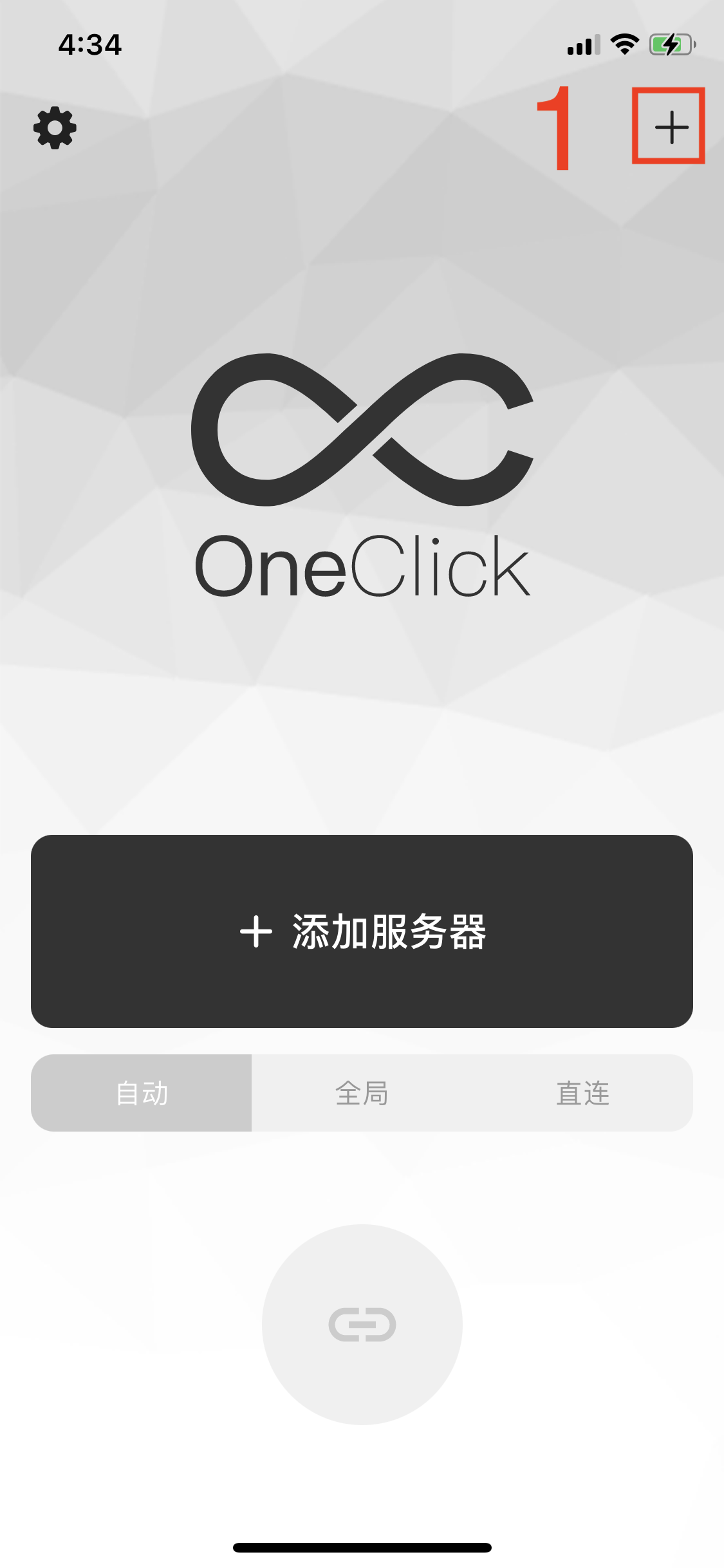
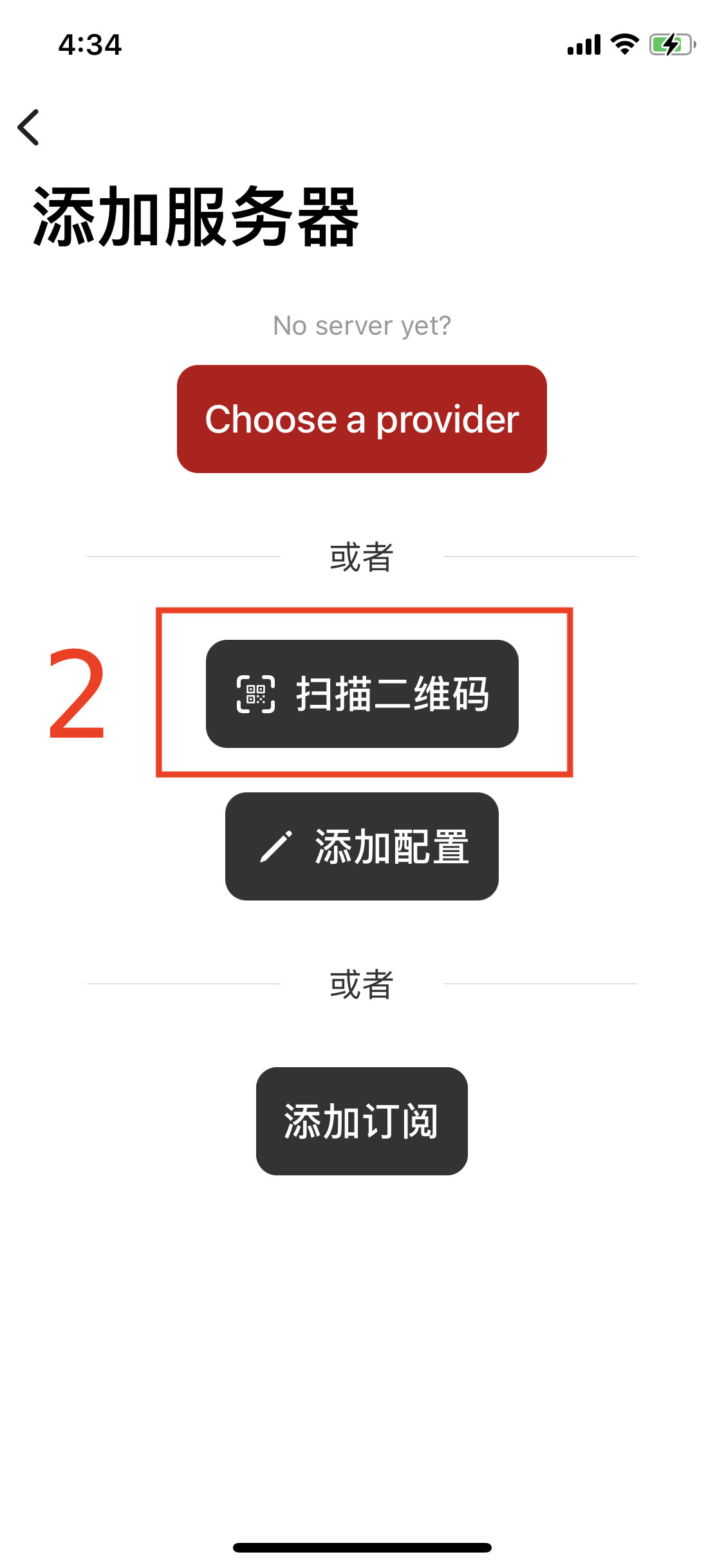
<p>进入App首页，点击右上角的“+”按钮，进入添加服务器界面，点击“扫描二维码”按钮，扫描服务器二维码信息完成添加流程。</p>
<p><img src="https://images-abx.vercel.app/2022/04/20/b6ab8bd9124b09b4b9129ab456f1b2c1-eb80ab.png" alt="img" loading="lazy"> <img src="https://images-abx.vercel.app/2022/04/20/d8dd48c376761be175cd0b1a068caeff-4817f3.png" alt="img" loading="lazy"></p>
<ul>
<li><strong>通过订阅地址添加</strong></li>
</ul>
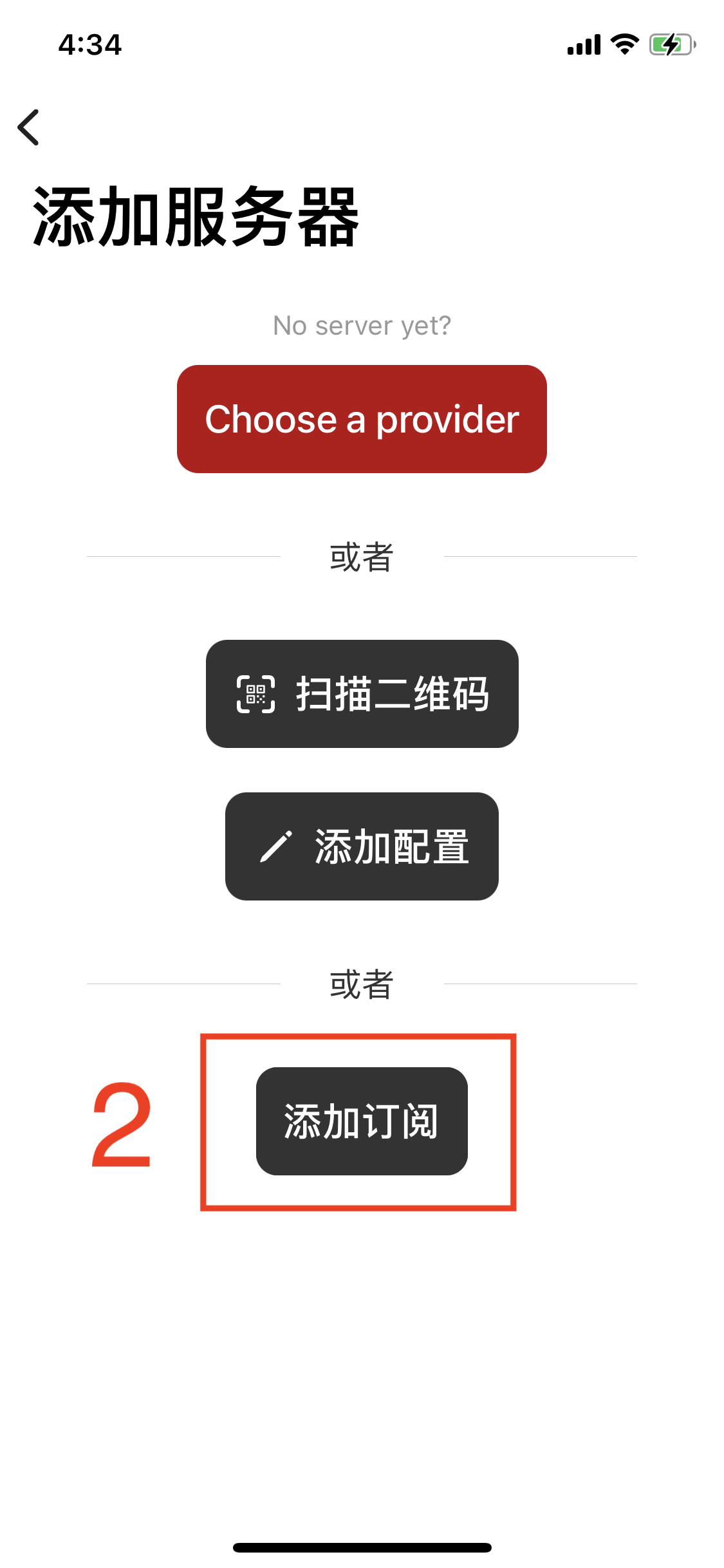
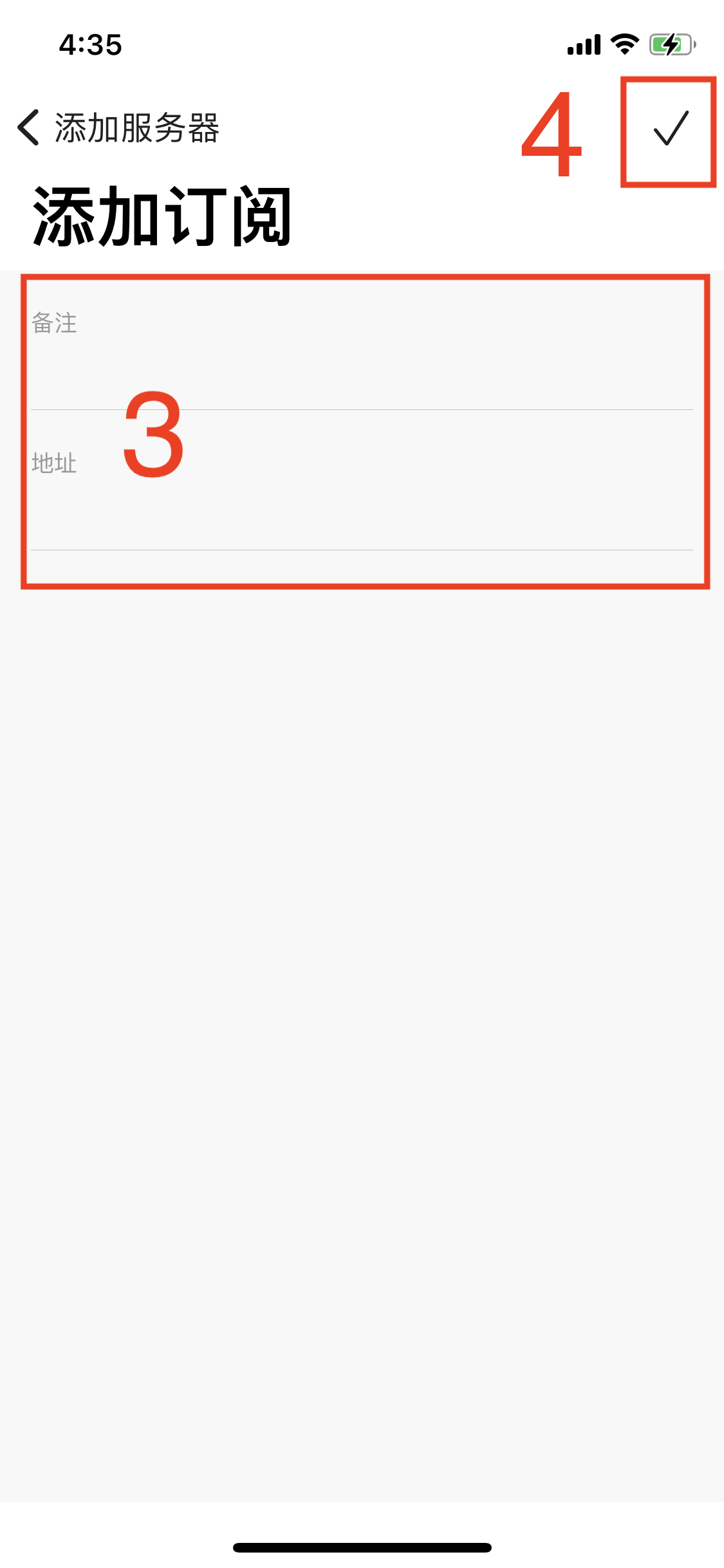
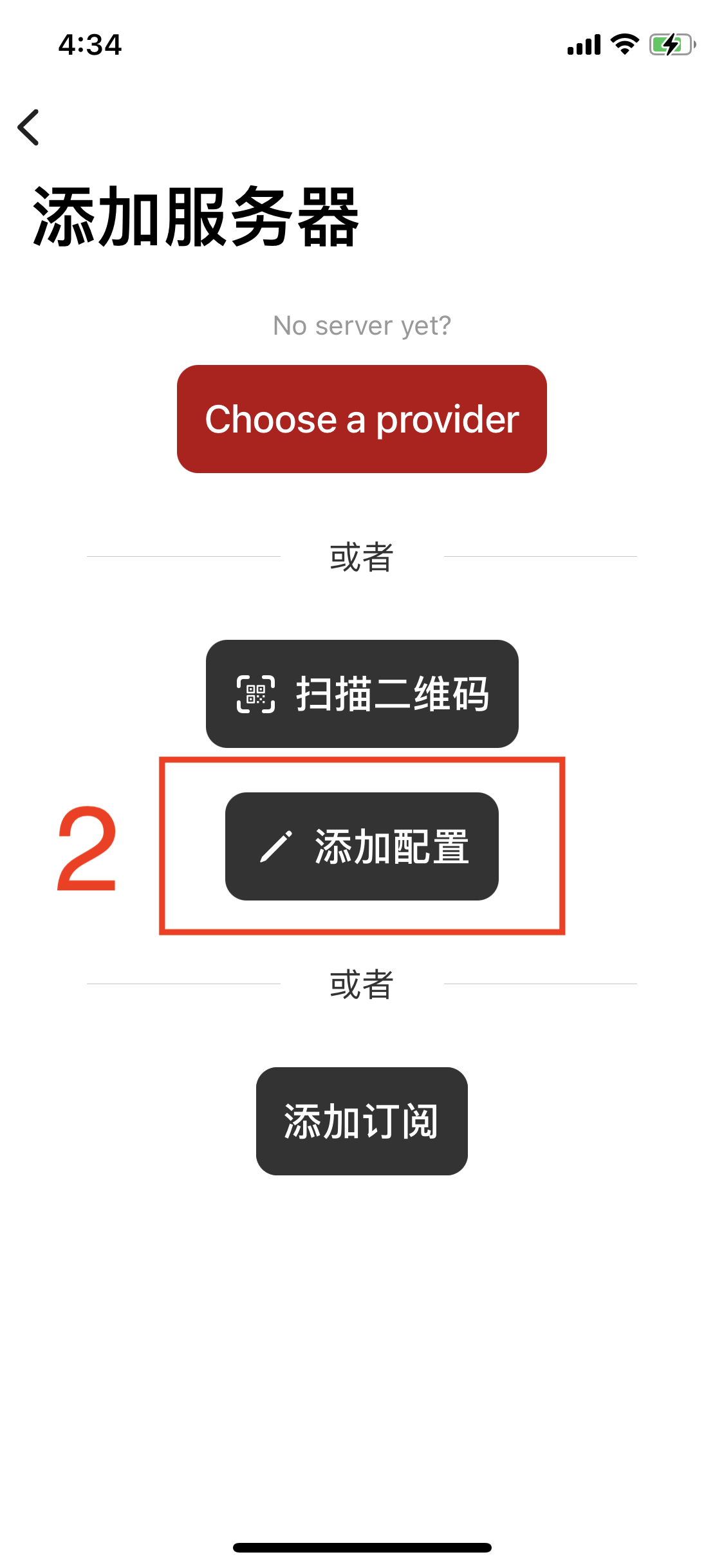
<p>提前复制服务器的订阅地址，进入App，点击右上角的“+”按钮，进入添加服务器界面，点击“添加订阅”按钮，把复制好的订阅地址粘贴到地址栏，同时填写备注信息，最后点击右上角的确认按钮完成添加。</p>
<p><img src="https://images-abx.vercel.app/2022/04/20/b6ab8bd9124b09b4b9129ab456f1b2c1-eb80ab.png" alt="img" loading="lazy"> <img src="https://images-abx.vercel.app/2022/04/20/ef73ef0c6f458a65634231a106d3e14e-03b618.png" alt="img" loading="lazy"> <img src="https://images-abx.vercel.app/2022/04/20/3543acdb836ee695902d1bb5e1f23c40-7881c6.png" alt="img" loading="lazy"></p>
<ul>
<li><strong>从剪贴板导入</strong></li>
</ul>
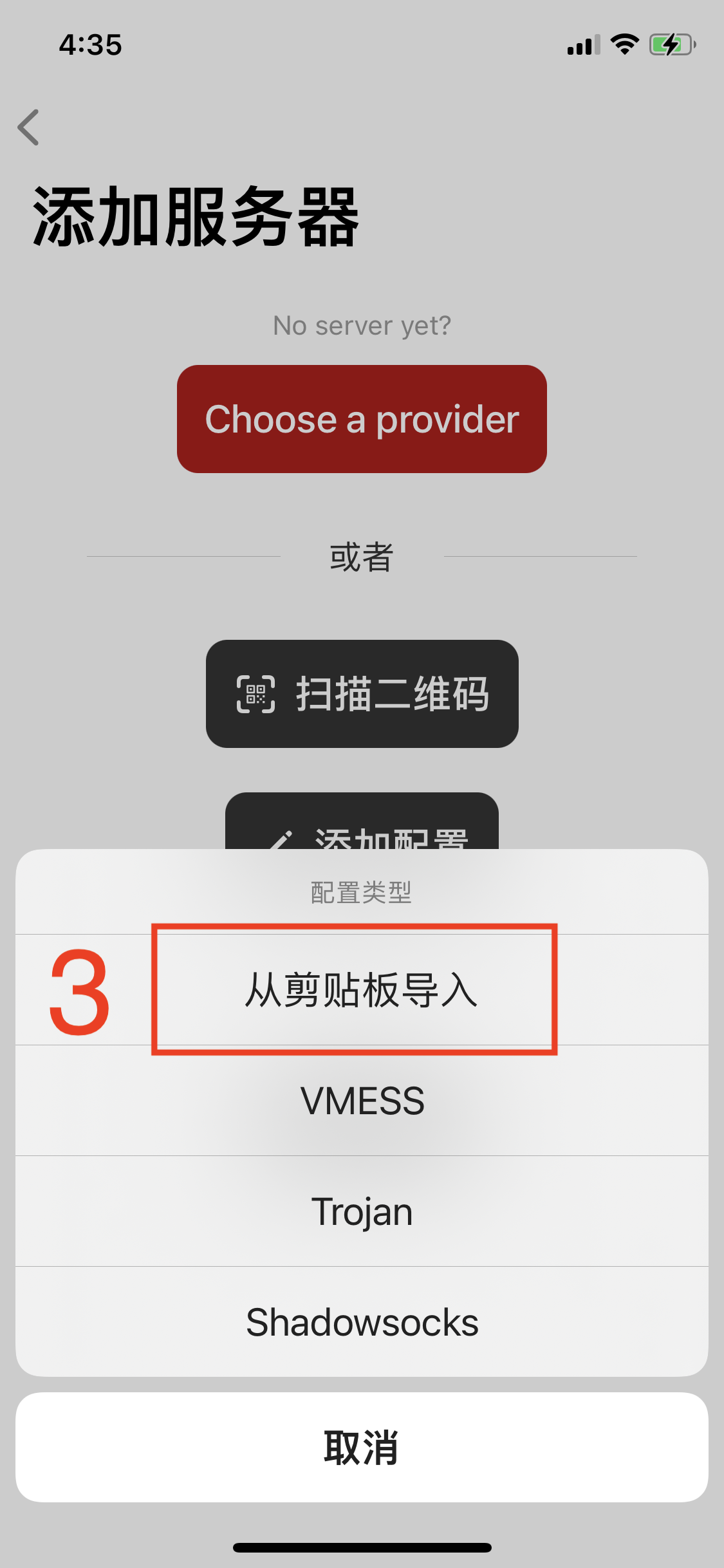
<p>提前复制服务器的地址，进入App，点击右上角的“+”按钮，进入添加服务器界面，点击“添加配置”按钮，选择“从剪贴板导入”，即可自动导入服务器。</p>
<p><img src="https://images-abx.vercel.app/2022/04/20/b6ab8bd9124b09b4b9129ab456f1b2c1-eb80ab.png" alt="img" loading="lazy"> <img src="https://images-abx.vercel.app/2022/04/20/bef046e66e5ac79a42d79722a7f244ae-75ea6c.png" alt="img" loading="lazy"> <img src="https://images-abx.vercel.app/2022/04/20/2249fc1d9c4e875b22a80c3e3dcab0a6-b188c3.png" alt="img" loading="lazy"></p>
<ul>
<li><strong>手动填写</strong></li>
</ul>
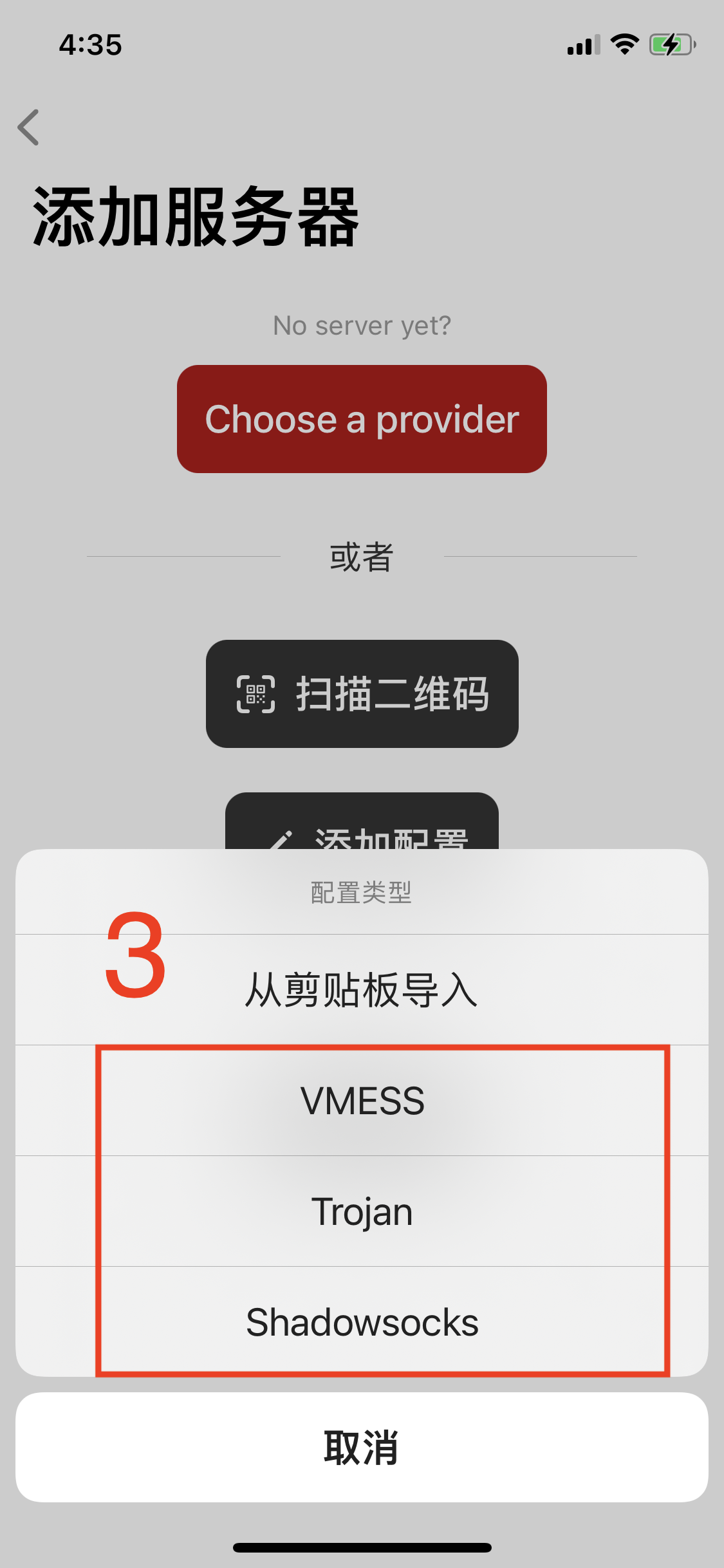
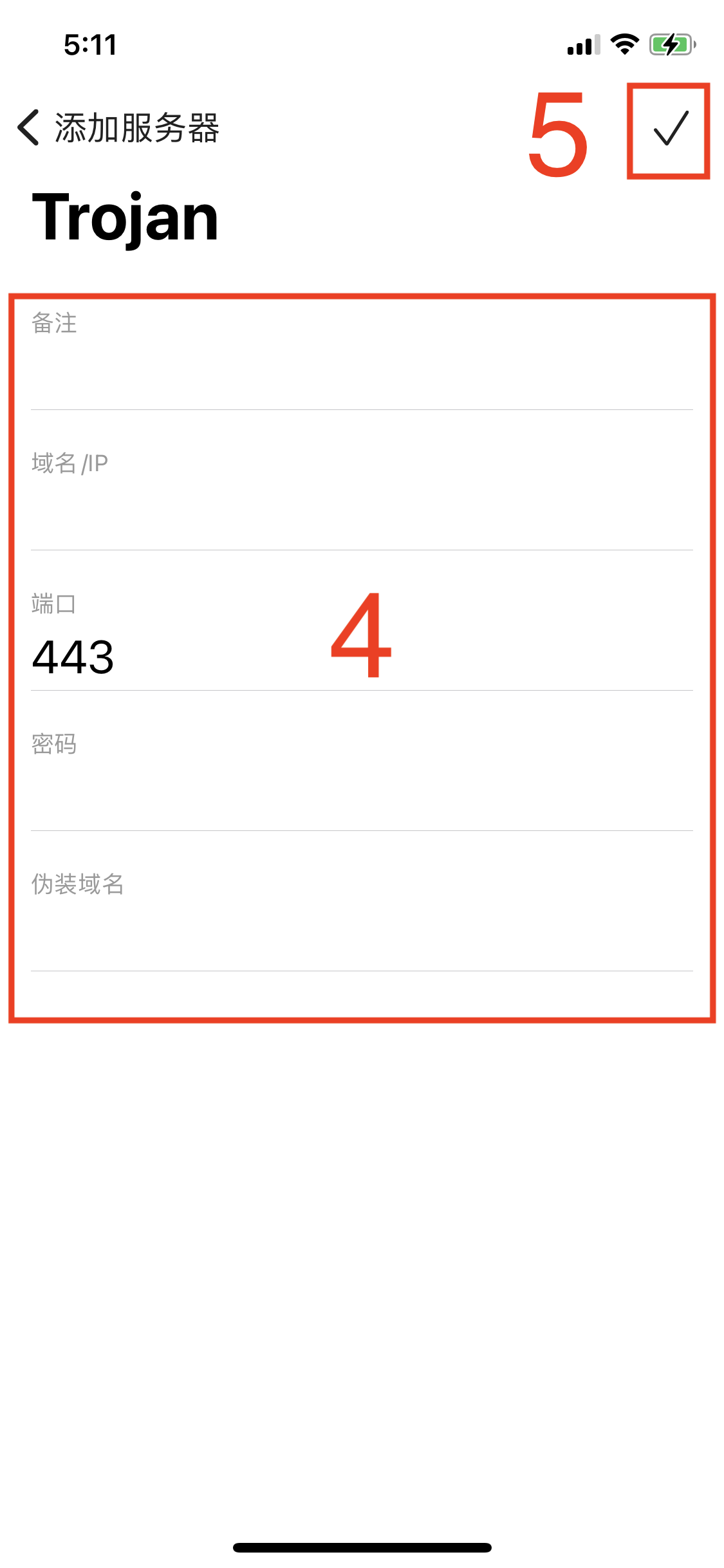
<p>进入App，点击右上角的“+”按钮，进入添加服务器界面，点击“添加配置”按钮，选择想要添加的协议配置，填写服务器配置信息，最后点击右上角的确认按钮完成添加。</p>
<p><img src="https://images-abx.vercel.app/2022/04/20/b6ab8bd9124b09b4b9129ab456f1b2c1-eb80ab.png" alt="img" loading="lazy"> <img src="https://images-abx.vercel.app/2022/04/20/bef046e66e5ac79a42d79722a7f244ae-75ea6c.png" alt="img" loading="lazy"></p>
<p><img src="https://images-abx.vercel.app/2022/04/20/431f69a874d986333a4385bfb4f73363-f829a9.png" alt="img" loading="lazy"> <img src="https://images-abx.vercel.app/2022/04/20/4eb0fa892a45eb47ae10716d6b19af2f-2e2032.png" alt="img" loading="lazy"></p>
<p>无代理服务器？点击<a href="https://fw321.xyz/">下单购买</a></p>
<hr>
<h4 id="3-选择服务器">3. 选择服务器</h4>
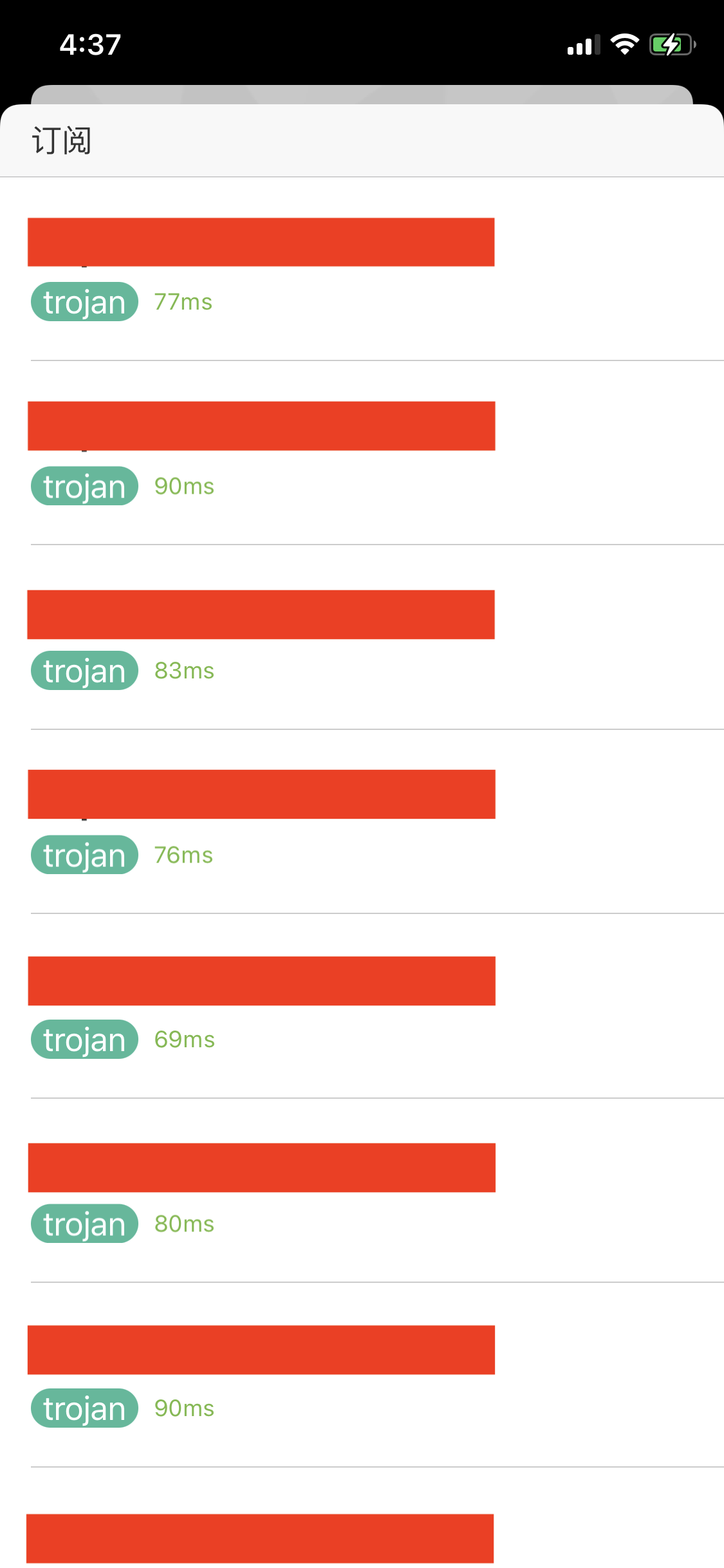
<p>进入App首页，点击服务器选择按钮，进入服务器列表界面，选择需要连接的服务器</p>
<figure data-type="image" tabindex="1"><img src="https://images-abx.vercel.app/2022/04/20/5e90b1185710624c271cd2acf4aef4a6-ea9171.png" alt="img" loading="lazy"></figure>
<hr>
<h4 id="4-选择代理模式">4. 选择代理模式</h4>
<p>App提供自动、全局、直连模式，点击选择指定模式。</p>
<ul>
<li>自动模式。自动模式是指境外的网站走代理访问，国内的网站不会通过代理服务器。</li>
<li>全局模式。全局模式是指所有网站通过代理访问，包括在国内可以直连的网站。</li>
<li>直连模式。是指所有的服务器都不走代理服务器。</li>
</ul>
<hr>
<h4 id="5-连接服务器">5. 连接服务器</h4>
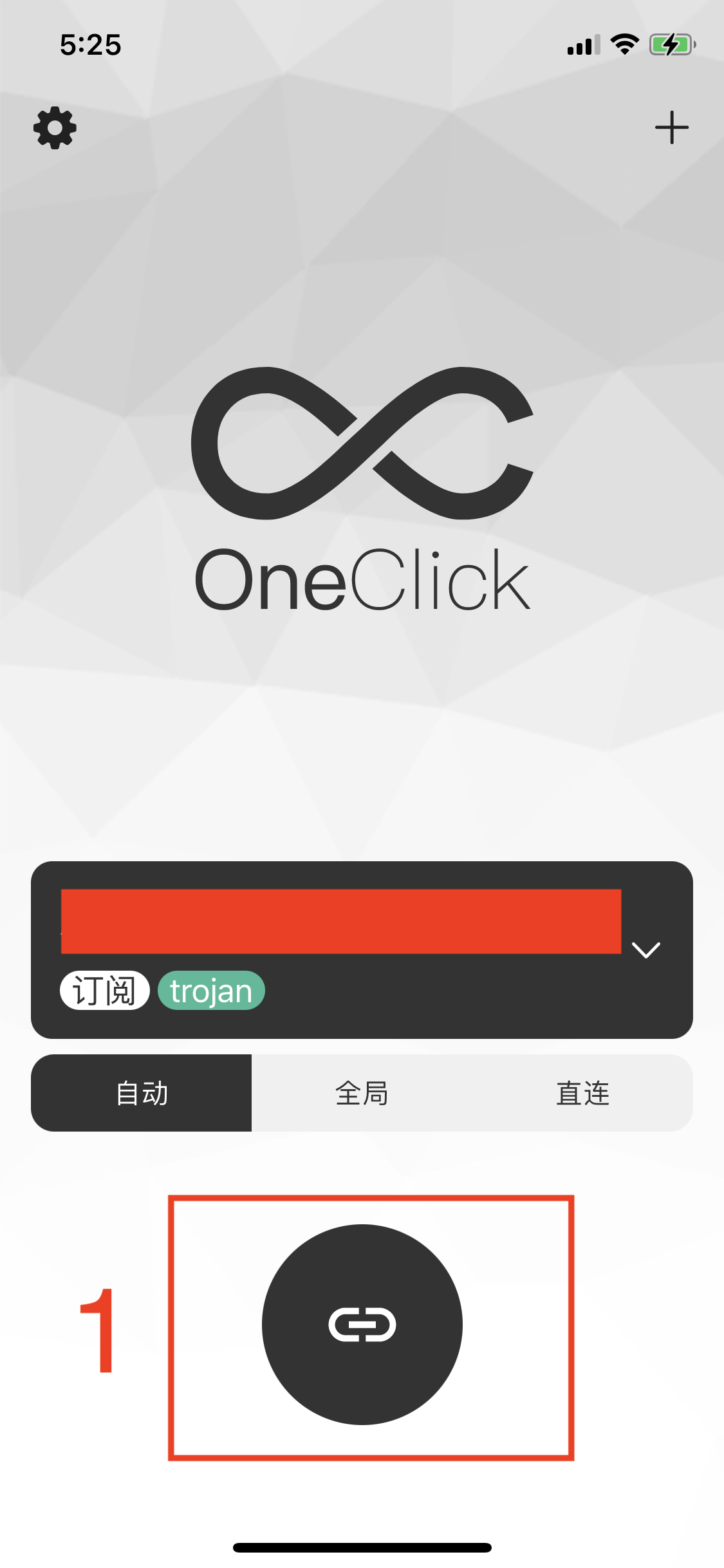
<p>点击App首页连接按钮，连接服务器。首次启动时会请求 VPN 权限，需要点击确定允许。</p>
<figure data-type="image" tabindex="2"><img src="https://images-abx.vercel.app/2022/04/20/2c2ef80e75ad9a06d617aa209fa1f483-250293.png" alt="img" loading="lazy"></figure>
]]></content>
    </entry>
    <entry>
        <title type="html"><![CDATA[v2ray订阅地址使用说明 v2rayNG版 Android端]]></title>
        <id>https://www.freeday.top/post/v2rayNg-tutorial/</id>
        <link href="https://www.freeday.top/post/v2rayNg-tutorial/">
        </link>
        <updated>2022-04-06T09:37:50.000Z</updated>
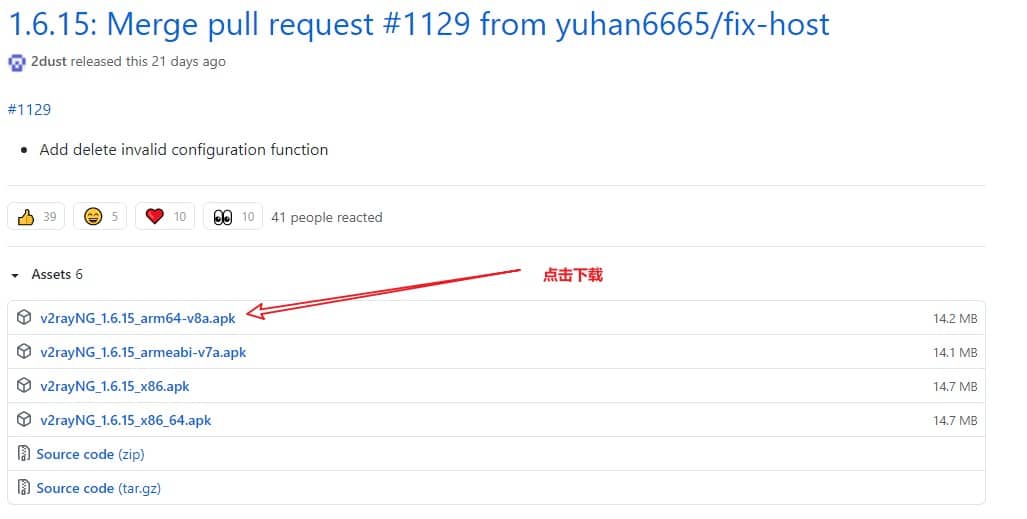
        <content type="html"><![CDATA[<p>v2rayNG 是一款 Android 平台下的 V2Ray 客户端，目前最新稳定版为 1.6.15，用户可以前往<a href="https://github.com/2dust/v2rayNG/releases">官方发布平台</a>进行下载。安卓系统最常用的科学上网软件之一，适合小白用户，操作简单、运行还算稳定。</p>
<h2 id="添加节点到-v2rayng-安卓app"># 添加节点到 V2rayNG 安卓APP</h2>
<h3 id="1-下载v2rayng-客户端">1. 下载V2rayNG 客户端</h3>
<pre><code>V2rayNG下载 ( 支持 Xray Vless XTLS )
</code></pre>
<p>github项目下载地址：<a href="https://github.com/2dust/v2rayNG/releases">Releases · 2dust/v2rayNG · GitHub</a></p>
<figure data-type="image" tabindex="1"><img src="https://images-abx.vercel.app/2022/04/07/a525e95bf0e0fad73ae9bed4525fbafb-cd8def.jpg" alt="img" loading="lazy"></figure>
<p>下载后点击安装</p>
<figure data-type="image" tabindex="2"><img src="https://images-abx.vercel.app/2022/04/07/90a02fe73b78a7c2e2816a0ed1c5f6ae-c6a3e5.jpg" alt="img" loading="lazy"></figure>
<h3 id="一-v2rayng-如何添加机场订阅链接进行科学上网">一、V2rayNG 如何添加机场订阅链接进行科学上网？</h3>
<p>V2rayNG添加机场订阅链接进行科学上网是最常用的一种方法，非常适合新手小白操作，简单易学，一学就会。</p>
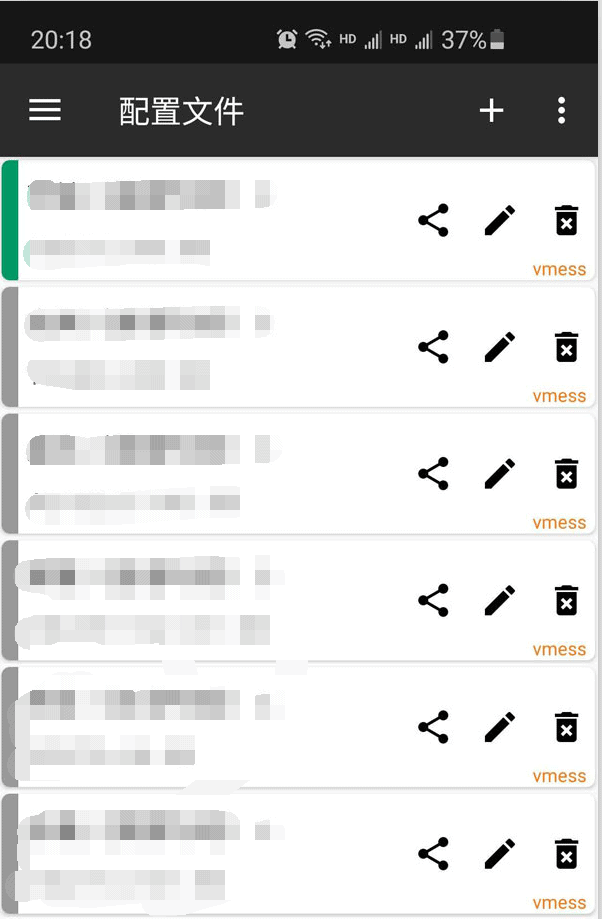
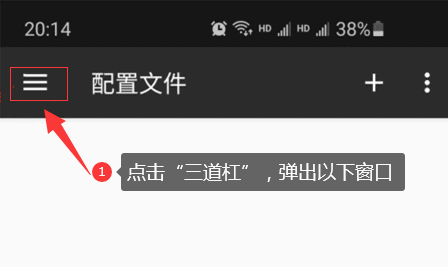
<p>1、打开 V2RayNG ，点击左上角三道杠标志，进入订阅设置</p>
<figure data-type="image" tabindex="3"><img src="https://images-abx.vercel.app/2022/04/07/54c08b81b542eb67d4c7a124d0709f53-19900d.png" alt="img" loading="lazy"></figure>
<p>2、复制SSR订阅或者V2ray订阅。</p>
<p>​      没有V2ray订阅链接？请移步 👉 <a href="https://www.freeday.top/post/free-v2ray/">https://www.freeday.top/post/free-v2ray/</a> 免费获取。</p>
<p>3、点击”+“号，添加机场订阅链接，具体操作如下图：</p>
<figure data-type="image" tabindex="4"><img src="https://images-abx.vercel.app/2022/04/07/0f782534d5893504a8194160a5e74f8f-c4ab40.png" alt="img" loading="lazy"></figure>
<p>4、更新订阅</p>
<figure data-type="image" tabindex="5"><img src="https://images-abx.vercel.app/2022/04/07/82506d35ff19c92e17e91b2df350400b-70aa2a.png" alt="img" loading="lazy"></figure>
<p>5、机场所有节点已显示出来了！选择并连接任意节点！</p>
<figure data-type="image" tabindex="6"><img src="https://images-abx.vercel.app/2022/04/07/b699c9aebad34a4187696ea3d9f2aade-e79b6d.png" alt="img" loading="lazy"></figure>
<p>6、选中其中的一个节点，点击右下角的V形按钮</p>
<figure data-type="image" tabindex="7"><img src="https://images-abx.vercel.app/2022/04/07/38d6280be7c707348ae90edd92dcd550-ecda7e.png" alt="img" loading="lazy"></figure>
<p>操作到这里，恭喜您已经可以去打开谷歌google网站、手机可以上油管youtube、可以上推特twitter、ins和facebook等国外网站了。</p>
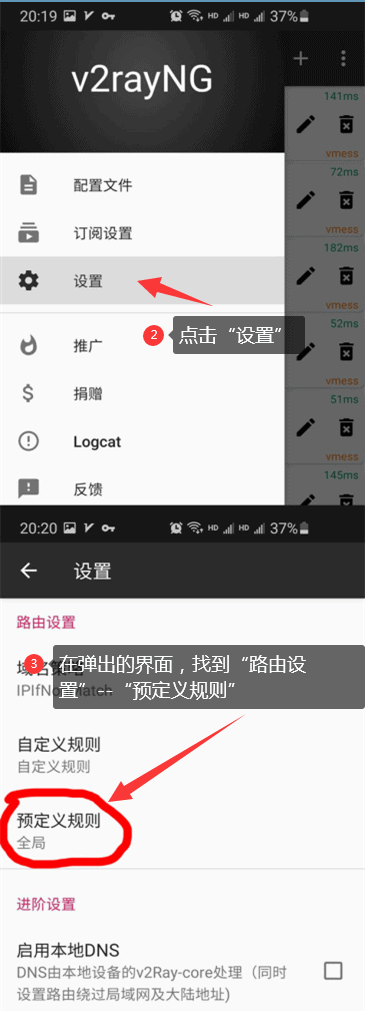
<p>7、更改代理模式（<strong>分流设置/路由设置</strong>）</p>
<figure data-type="image" tabindex="8"><img src="https://images-abx.vercel.app/2022/04/07/a1a718701dde63af4268920cc19338c2-a82f6c.png" alt="img" loading="lazy"></figure>
<p>8、点击——设置，路由设置——预定义规则——全局</p>
<figure data-type="image" tabindex="9"><img src="https://images-abx.vercel.app/2022/04/07/e4482fc4b6276573b51256b29285ee00-26c4da.png" alt="img" loading="lazy"></figure>
<h3 id="二-v2rayng-客户端手动添加-xray-vless-tcp-xtls-节点">二、V2rayNG 客户端手动添加 Xray VLESS TCP XTLS 节点：</h3>
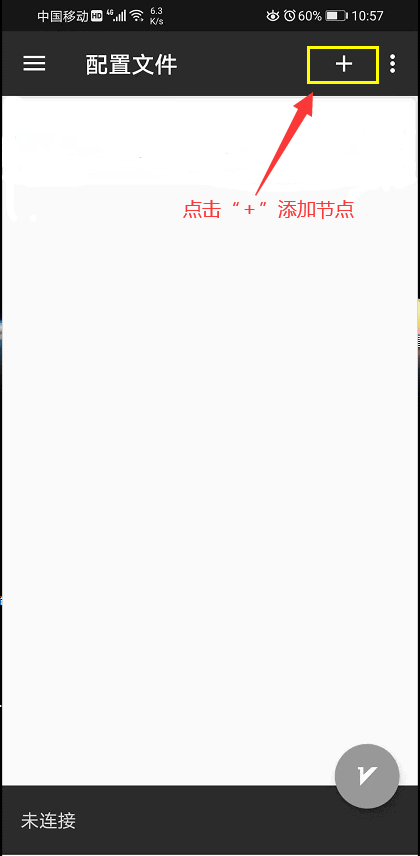
<p>打开V2rayNG客户端，点击右上角的”+“号</p>
<figure data-type="image" tabindex="10"><img src="https://images-abx.vercel.app/2022/04/07/6359502ff6cde5a01f18eb705eb4eda3-73873c.png" alt="img" loading="lazy"></figure>
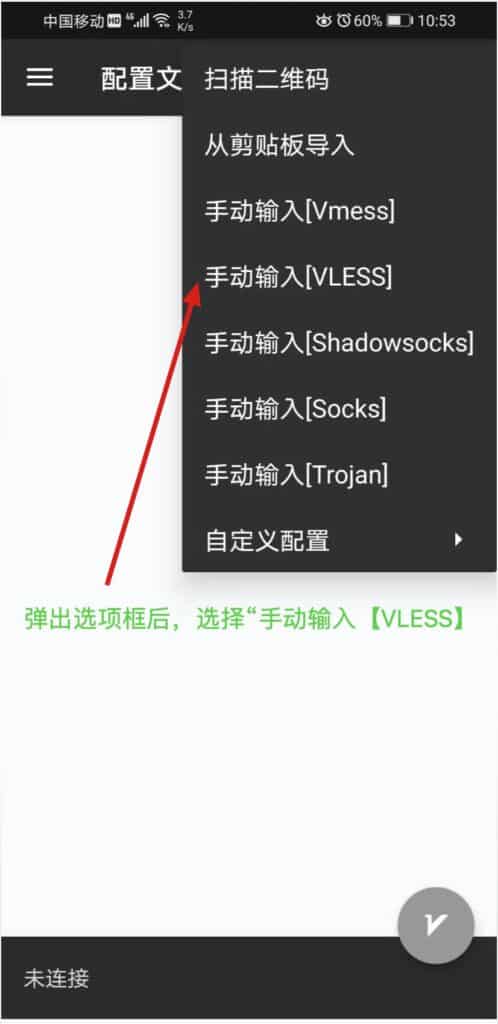
<p>选择手动输入</p>
<figure data-type="image" tabindex="11"><img src="https://images-abx.vercel.app/2022/04/07/9ac661ebe95bfc4753b9cfe0fd9926c9-a01120.jpg" alt="img" loading="lazy"></figure>
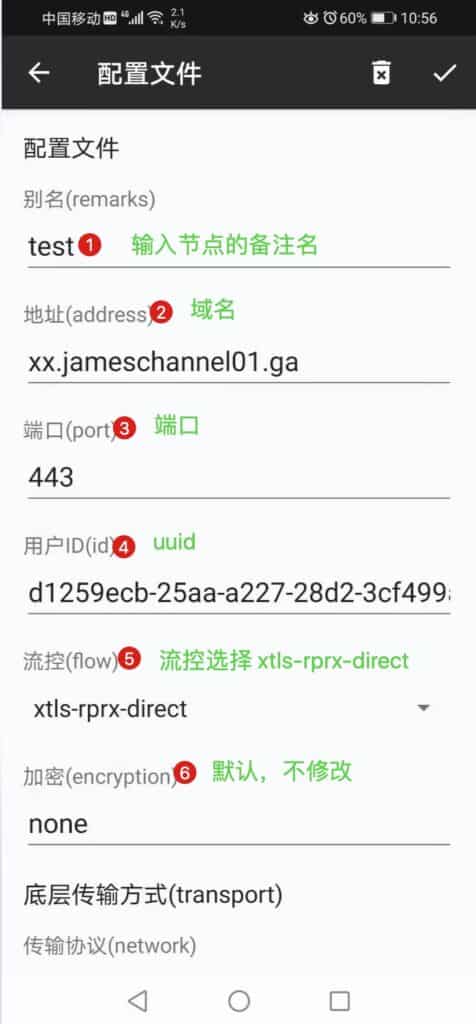
<p>输入节点的名字，域名等</p>
<figure data-type="image" tabindex="12"><img src="https://images-abx.vercel.app/2022/04/07/471da96677b37ed30ced72784dad3c56-f5bb51.jpg" alt="img" loading="lazy"></figure>
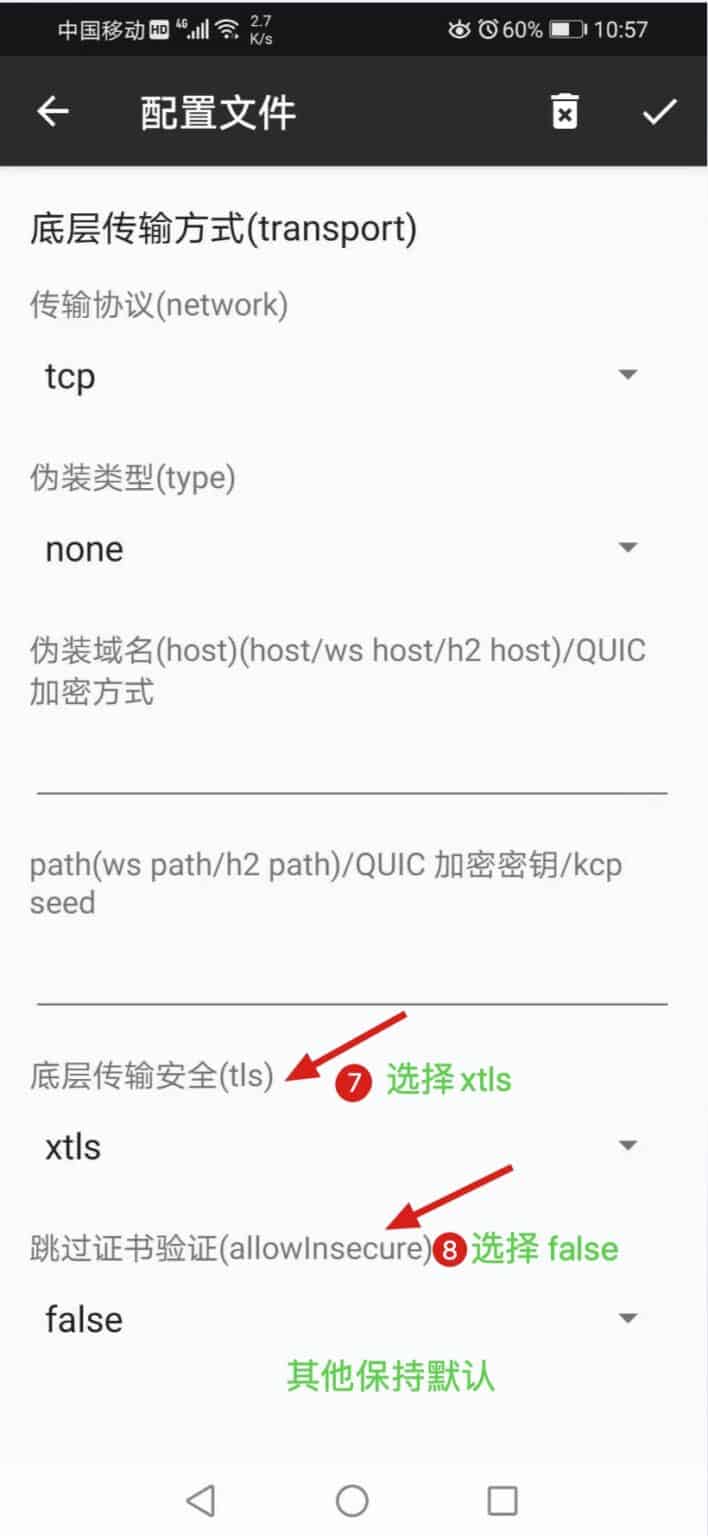
<p>底层传输安全选择——xtls，跳过证书验证选择——false</p>
<figure data-type="image" tabindex="13"><img src="https://images-abx.vercel.app/2022/04/07/91113f7a8f754ee9e5ab1b111cb39568-a6b49d.jpg" alt="img" loading="lazy"></figure>
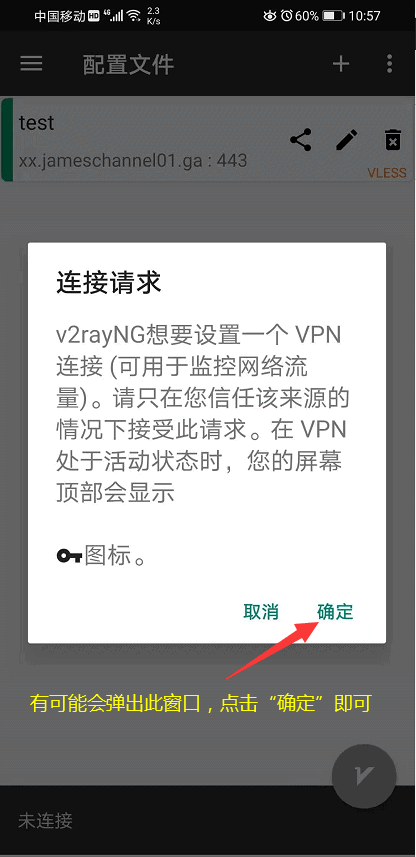
<p><strong>点击右下角 V 字图标启动代理。首次配置会提示是否创建VPN代理，请允许。</strong></p>
<figure data-type="image" tabindex="14"><img src="https://images-abx.vercel.app/2022/04/07/793c1673300de1fab7d1da786a323dfc-294c45.png" alt="img" loading="lazy"></figure>
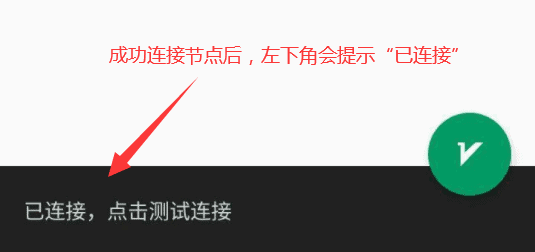
<p>节点连接成功，不代表就可以科学上网，最重要的是你的节点是能正常使用！此时，手机也会多出一个“带锁或者其他icon”，证明V2rayNG 已经在后台运行/已开启VPN服务。</p>
<figure data-type="image" tabindex="15"><img src="https://images-abx.vercel.app/2022/04/07/38d6280be7c707348ae90edd92dcd550-ecda7e.png" alt="img" loading="lazy"></figure>
<p>注意：设备时间要和所在时区的国际标准时间相差1分钟之内</p>
]]></content>
    </entry>
    <entry>
        <title type="html"><![CDATA[v2ray订阅地址使用说明 v2rayN版 windows端]]></title>
        <id>https://www.freeday.top/post/v2rayN-tutorial/</id>
        <link href="https://www.freeday.top/post/v2rayN-tutorial/">
        </link>
        <updated>2022-04-06T08:00:59.000Z</updated>
        <content type="html"><![CDATA[<h1 id="v2rayn-图文教程">V2rayN 图文教程</h1>
<p>===================</p>
<h2 id="获取软件">获取软件</h2>
<ul>
<li>打开页面 https://github.com/2dust/v2rayN/releases 下载最新版软件 如图</li>
<li>或者直接点击 https://github.com/2dust/v2rayN/releases/download/3.5/v2rayN-Core.zip 下载 3.5版本</li>
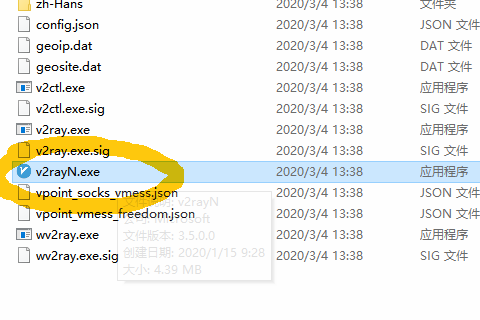
<li>解压缩 后，运行 v2rayN.exe 文件<br>
<img src="https://cdn.jsdelivr.net/gh/aiboboxx/images/20211008-18-04-17-1-7a0a7f.png" alt="img" loading="lazy"></li>
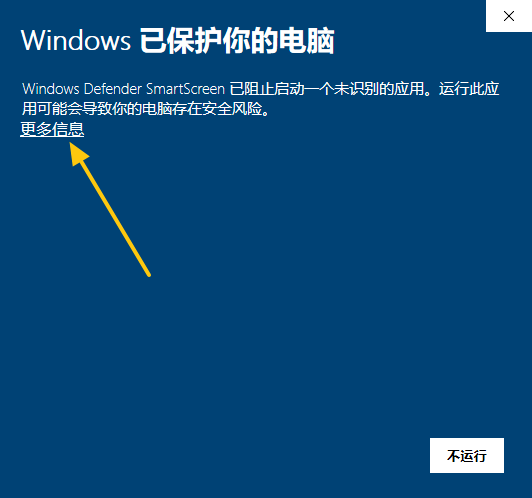
<li>由于v2rayN没有任何签名， 会弹出是否运行此文件，点击 更多信息<br>
<img src="https://cdn.jsdelivr.net/gh/aiboboxx/images/20211008-18-04-17-2-9df777.png" alt="img" loading="lazy"></li>
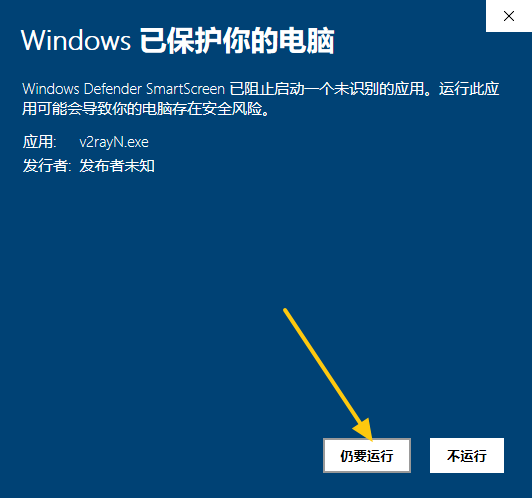
<li>点击仍要运行<br>
<img src="https://cdn.jsdelivr.net/gh/aiboboxx/images/20211008-18-04-17-3-e655bc.png" alt="img" loading="lazy"></li>
<li>打开软件主界面<br>
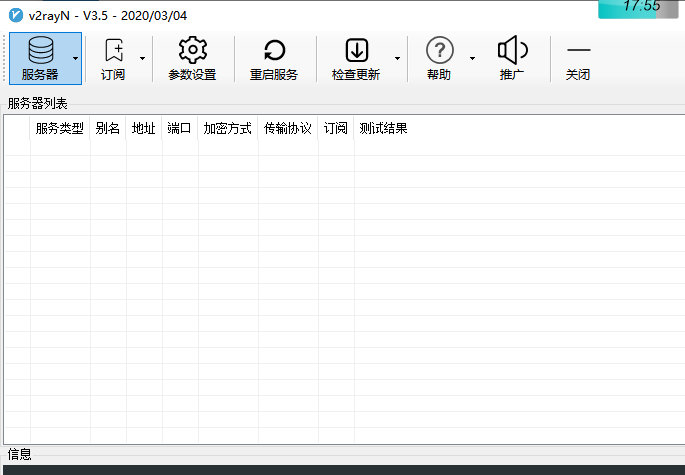
<img src="https://cdn.jsdelivr.net/gh/aiboboxx/images/20211008-18-04-17-4-0d234b.png" alt="img" loading="lazy"></li>
</ul>
<h2 id="用订阅的方式获取节点">用订阅的方式获取节点</h2>
<ul>
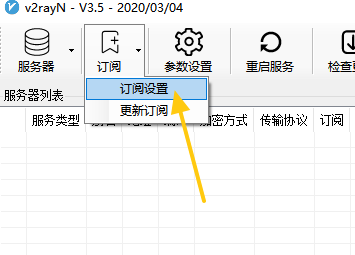
<li>软件主界面 订阅 - 订阅设置<br>
<img src="https://cdn.jsdelivr.net/gh/aiboboxx/images/20211008-18-04-17-5-e1d223.png" alt="img" loading="lazy"></li>
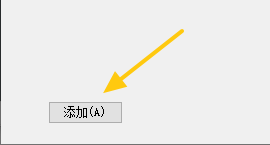
<li>点击添加<br>
<img src="https://cdn.jsdelivr.net/gh/aiboboxx/images/20211008-18-04-17-6-a033a0.png" alt="img" loading="lazy"></li>
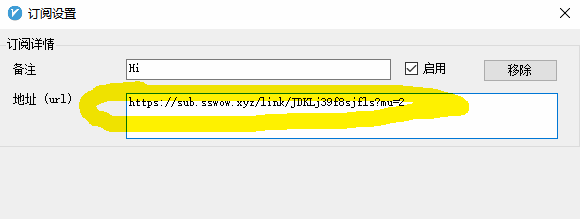
<li>没有v2ray订阅？请移步 👉 https://www.freeday.top/post/free-v2ray/ 免费获取</li>
<li>在 软件 - 订阅设置 - 地址处粘贴上述 订阅地址 ， 备注可以任意填写 点击确定<br>
<img src="https://cdn.jsdelivr.net/gh/aiboboxx/images/20211008-18-04-17-8-51cf6f.png" alt="img" loading="lazy"></li>
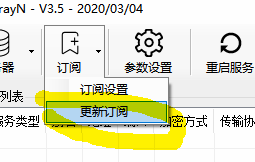
<li>在 软件界面 - 订阅 - 更新订阅 ，来获取节点<br>
<img src="https://cdn.jsdelivr.net/gh/aiboboxx/images/20211008-18-04-17-9-4555db.png" alt="img" loading="lazy"></li>
</ul>
<h2 id="通过节点代理上网">通过节点代理上网</h2>
<ul>
<li>
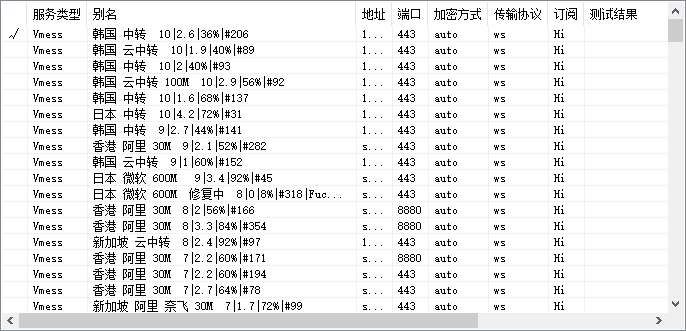
<p>在 软件界面 查看所有的节点</p>
</li>
<li>
<figure data-type="image" tabindex="1"><img src="https://cdn.jsdelivr.net/gh/aiboboxx/images/20211008-18-04-17-10-8132d9.png" alt="" loading="lazy"></figure>
</li>
<li>
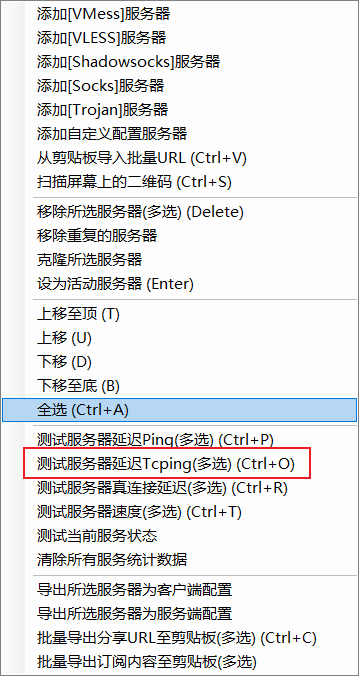
<p>按ctrl+a选择全部节点，然后右键 测试服务器延迟Tcping</p>
</li>
<li>
<img src="https://images-abx.vercel.app/2022/05/03/263451895b33647dc643228984ad40bc-3bd1c1.png"  />
</li>
<li>
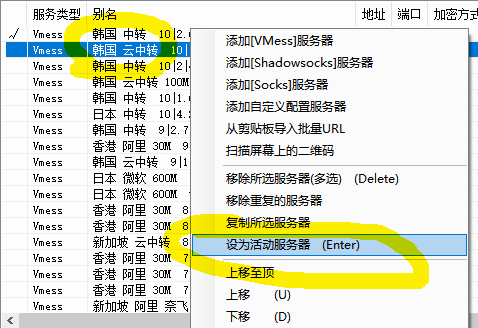
<p>选择测试结果数值小的节点 右键点击 设为活动的服务器<br>
<img src="https://cdn.jsdelivr.net/gh/aiboboxx/images/20211008-18-04-17-11-08ffc8.png" alt="img" loading="lazy"></p>
</li>
<li>
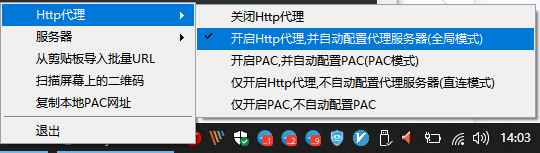
<p>右键点击 桌面-任务栏右下角 v2rayN软件图标 - HTTP代理 - 全局代理<br>
<img src="https://cdn.jsdelivr.net/gh/aiboboxx/images/20211008-18-04-17-12-b66fde.png" alt="img" loading="lazy"></p>
</li>
<li>
<p>然后愉快的上网吧</p>
</li>
<li>
<p>v2rayN简单易上手，适合新手使用，但是不能自动更换节点。节点受到长城墙干扰时，需要手动更换节点，这点比较麻烦。</p>
<p>需要自动更换节点、或强大分流规则的用户，推荐使用clash。clash详细教程：<a href="https://www.freeday.top/post/clash-for-windows-tutorial/">https://www.freeday.top/post/clash-for-windows-tutorial/</a></p>
</li>
</ul>
]]></content>
    </entry>
    <entry>
        <title type="html"><![CDATA[V2Ray客户端简介]]></title>
        <id>https://www.freeday.top/post/V2Ray/</id>
        <link href="https://www.freeday.top/post/V2Ray/">
        </link>
        <updated>2022-04-05T02:44:50.000Z</updated>
        <content type="html"><![CDATA[<h1 id="v2ray-简介">V2Ray 简介</h1>
<h2 id="v2ray-是什么">V2Ray 是什么？</h2>
<p>下面是我直接从 <a href="https://www.v2ray.com/">V2Ray官网</a> 摘下来的一段介绍：</p>
<blockquote>
<p>Project V 是一个工具集合，它可以帮助你打造专属的基础通信网络。Project V 的核心工具称为 V2Ray，其主要负责网络协议和功能的实现，与其它 Project V 通信。V2Ray 可以单独运行，也可以和其它工具配合，以提供简便的操作流程。</p>
</blockquote>
<p>由于大家更加熟悉 Shadowsocks 和 VPN，所以很多人可能会想当然地将 V2Ray 看作一个特定的翻墙协议或用于实现该协议的翻墙软件。但正如上面所说，V2Ray 实际上是一个融合了各种翻墙协议的集成性软件，其中只有 VMess 协议是 V2Ray 社区原创的翻墙协议。</p>
<p>那上面那段话的 <a href="https://github.com/v2ray">Project V</a> 是什么呢？V2Ray 最早就这一个名字，维护 V2Ray 的社区叫 <code>V2Ray 社区</code>，V2Ray社区发布的程序软件也都可以用 V2Ray 泛指。后来，V2Ray 规模越来越大，就成立一个 Project V 项目。现在，我们称呼维护 V2Ray 的社区为 <code>Project V 社区</code> 更合适，不过这个也不用分的很清。</p>
<p>Project V 包含了与 V2Ray 有关的全部，除了 V2Ray 自己，所有相关的软件、工具、新协议都是 Project V 的一部分。这里的“相关软件”主要指：1、V2Ray 的一些辅助工具，比如用于生成证书和校验配置文件的工具。2、基于 V2Ray 开发的移植到其它平台（Windows、macOS、iOS 等等）的实现，特别是那些带图形界面的。</p>
<p>目前，V2Ray 这个名字严格上只代指 <code>V2Ray 内核</code>。那么，这个内核又是指什么呢？很简单，就是你在 <a href="https://github.com/v2ray/v2ray-core/releases">GitHub</a> 上下载的那些玩意儿。这些是 V2Ray 的预编译版本，你也可以下载代码自己编译，也是 V2Ray 内核。</p>
<p>Project V 社区在 GitHub 上非常贴心的准备了多个操作平台的预编译程序。不过这些都是命令行程序（要不然咋能叫 内核 呢），虽然可以直接使用，但用起来很不友好、很麻烦，更何况 V2Ray 的配置文件写起来特别烦，所以大家用的一般都是带图形界面的第三方 V2Ray 客户端。比如 macOS 平台的 <a href="https://github.com/Cenmrev/V2RayX">V2RayX</a>。V2RayX 完全是基于 V2Ray 内核来的。事实上，V2RayX 本身就是一个壳，帮助用户图形化地生成配置文件并运行 V2Ray 内核，当然 V2RayX 是有配置系统代理的功能的。</p>
<h2 id="v2ray-支持的代理协议">V2Ray 支持的代理协议</h2>
<p>截止到2018年12月，V2Ray支持以下协议：</p>
<ul>
<li>传统的代理协议：HTTP 和 SOCKS。</li>
<li>MTProto：Telegram 的开发团队制作的一款协议，作为 Telegram 的专用代理协议。</li>
<li>Shadowsocks：这个无需多言。但要注意的是，V2Ray 不支持 ShadowsocksR。</li>
<li>VMess：V2Ray 独创的一款翻墙协议，据说比 Shadowsocks 更安全。有些机场声称支持 V2Ray，一般就是指支持 VMess。</li>
</ul>
<p>细心的朋友可能会发现一个问题，我上面“传统的代理协议”那一栏怎么只有 HTTP 和 SOCKS，没有 HTTPS 和 SOCKS over TLS。这两种协议虽然不常用但却很重要，V2Ray 既然是一个融合了各种翻墙协议的集成性软件，没理由不支持。毕竟，单纯的 HTTP 和 SOCKS 是没法用来翻墙的，只能作为本地代理用用，真要拿来翻墙，HTTPS 和 SOCKS over TLS 才行。</p>
<p>莫急，上面这些代理协议是从应用层角度上讲的，V2Ray 强大的一点在于，它在传输层上也可以高度自定义。</p>
<p>同样是截止到2018年12月，V2Ray 可选的传输层配置有：用于优化网络质量的 kcp、QUIC 和 <a href="https://zh.wikipedia.org/wiki/TCP%E5%BF%AB%E9%80%9F%E6%89%93%E5%BC%80">TCP Fast Open</a>；用于伪装的 WebSocket；HTTP/2 传输；以及 TLS 加密。</p>
<p>不仅是 HTTP 和 SOCKS 可以在传输层配置 TLS 使其变成 HTTPS 和 SOCKS over TLS 协议，MTProto、Shadowsocks 和 VMess 也都可以通过传输层的配置包一层 TLS 在它们外面进行加密（并伪装成 TLS 流量）。HTTP 和 SOCKS 不必说，TLS 肯定是要的，VMess 裹 TLS 层也是常见的做法，但应该没人会在 Shadowsocks 外面再使用 TLS 加密。</p>
<h2 id="v2ray-客户端推荐">V2Ray 客户端推荐</h2>
<p>V2Ray 内核就是可以直接拿来用的，但用起来很麻烦，配置文件得自己写，系统代理得自己配，除了个别追求 V2Ray 功能极致的 Power User，应该很少有人拿 V2Ray 内核当客户端用，所以我们主要介绍带图形界面的 V2Ray 客户端。对了，特别说明，教程具有时效性，你看到这篇文章的时候，有些东西可能已经不太一样了。</p>
<h2 id="windows-端">Windows 端</h2>
<p><a href="https://www.freeday.top/post/V2RayN-tutorial/">V2RayN</a></p>
<p>V2rayN客户端是一个基于V2ray 内核的windows客户端，它目前支持Xray内核，然后也可以手动更新核心和客户端的版本。下载即用，数据可视化（能看到你访问的网址）、上手也简单。推荐新手使用。使用教程 👉 <a href="https://www.freeday.top/post/v2rayN-tutorial/">https://www.freeday.top/post/v2rayN-tutorial/</a></p>
<p><a href="https://www.freeday.top/post/clash-for-windows-tutorial/">Clash for Windows</a></p>
<p>Clash for windows 简称：CFW 是Clash在windows图形化的分支，目前也支持Mac OS系统的版本，它更适合使用机场订阅链接，或者能通过Clash 配置文件范本添加节点的小伙伴使用，有一定的上手难度，但是其自动更换节点的功能及超牛X的分流规则，调教好了可以无视墙的存在。使用教程 👉 <a href="https://www.freeday.top/post/clash-for-windows-tutorial/">https://www.freeday.top/post/clash-for-windows-tutorial/</a></p>
<h2 id="android-端">Android 端</h2>
<p><a href="https://www.freeday.top/post/v2rayNg-tutorial/">V2RayNG</a></p>
<p>V2RayNG 是一个基于 V2Ray及Xray 内核的 Android客户端，对应windows端的v2rayN。</p>
<p>详细使用教程：<a href="https://www.freeday.top/post/v2rayNg-tutorial/">https://www.freeday.top/post/v2rayNg-tutorial/</a></p>
<p><a href="https://www.freeday.top/post/clash-for-andriod-tutorial/">Clash for Android</a></p>
<p>clash Android客户端，对应windows端的Clash for windows。</p>
<p>详细使用教程：<a href="https://www.freeday.top/post/clash-for-andriod-tutoriall/">https://www.freeday.top/post/clash-for-andriod-tutorial/</a></p>
<h2 id="macos-端">macOS 端</h2>
<h3 id="v2rayx">V2RayX</h3>
<p>没用过，就不赘述了。</p>
<h3 id="v2rayu">V2rayU</h3>
<p>除了 VMess，它还支持 Shadowsocks。</p>
<h3 id="clashx"><a href="https://www.freeday.top/post/clash-for-mac-tutorial/">clashx</a></h3>
<p>clash for Mac OS系统,，对应windows端的Clash for windows。</p>
<p>详细使用教程：<a href="https://www.freeday.top/post/clash-for-mac-tutoriall/">https://www.freeday.top/post/clash-for-mac-tutorial/</a></p>
<h2 id="ios-端">iOS 端</h2>
<h3 id="shadowrocket-和-quantumult">Shadowrocket 和 Quantumult</h3>
<p>不用我多介绍，大家应该都对这两款软件非常熟悉了。除了 Shadowsocks(R) 协议，它们也都支持 VMess 协议，所以也能算 V2Ray 客户端，但它们对 V2Ray 的支持都很有限。</p>
<h3 id="kitsunebi">Kitsunebi</h3>
<p>引用下 V2Ray 官网对它的介绍：</p>
<blockquote>
<p>Kitsunebi 是一个基于 V2Ray 核心的 iOS 应用。它可以创建基于 VMess 或者 Shadowsocks 的 VPN 连接。Kitsunebi 支持导入和导出与 V2Ray 兼容的 JSON 配置。</p>
<p>由于使用 V2Ray 核心，Kitsunebi 几乎支持 V2Ray 的所有功能，比如 Mux 和 mKCP。</p>
</blockquote>
<p>Kitsunebi 和 Shadowrocket、Quantumult 一样都是收费软件。</p>
<h2 id="总结">总结</h2>
<p>V2Ray 是一款网络工具，它可以实现多种网络流量的接收、过滤、变换和转发，通过 V2Ray，你只要操纵一个几KB的文本文件，就可以随心所欲的让网络流量伪装成你希望的样子，按照你喜欢的规则，流往你指定的地方，这才是 V2Ray 的价值所在。</p>
]]></content>
    </entry>
</feed>